

苹果手机怎么设置花样字体 苹果手机设置花样字体
苹果手机怎么设置花样字体
演示机型:iPhone13
系统版本:iOS15.6
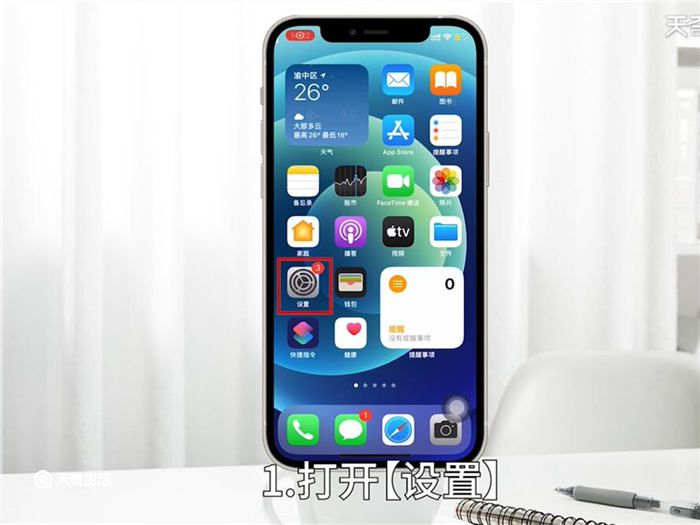
1、打开【设置】。
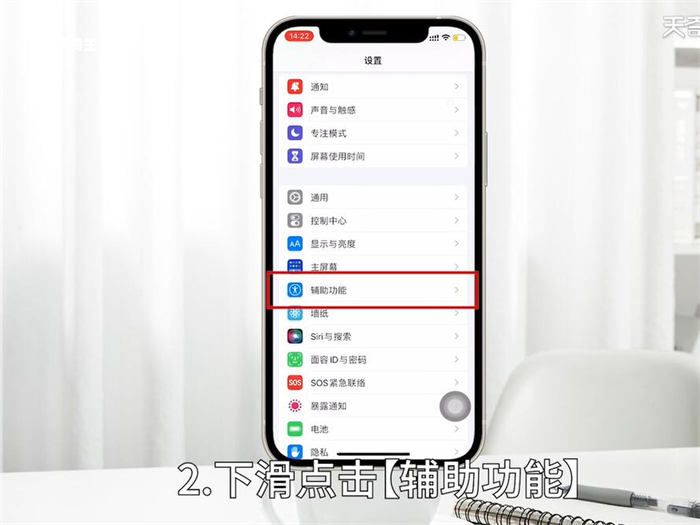
2、下滑点击【辅助功能】。
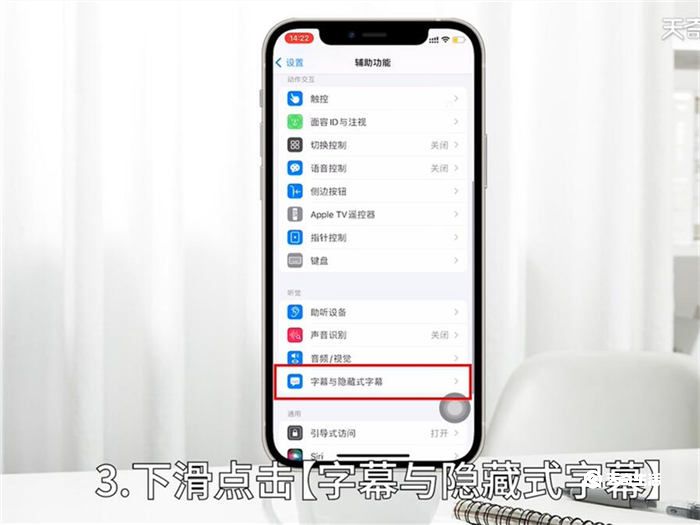
3、下滑点击【字幕与隐藏式字幕】。
4、点击【样式】。
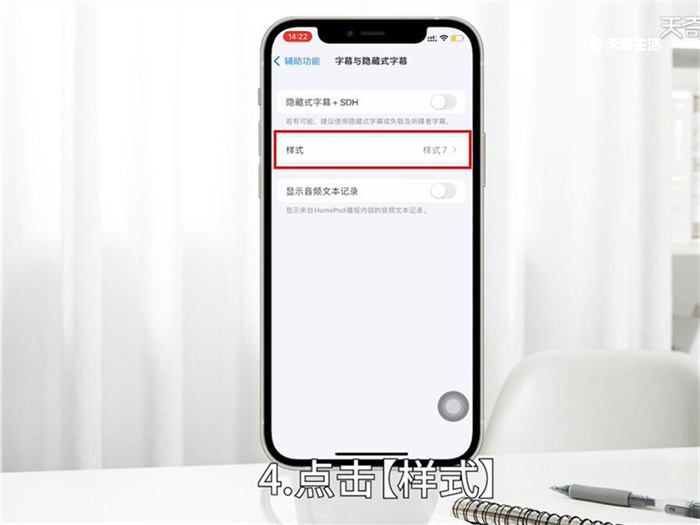
5、选择最后一个【创建新的样式】。

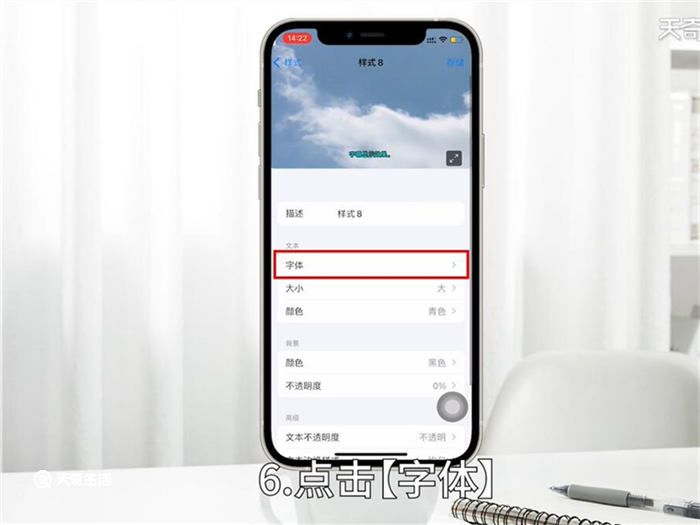
6、点击【字体】。
7、选择一个合适的字体即可。

总结:
1、打开【设置】。2、点击【辅助功能】。3、点击【字幕与隐藏式字幕】。4、点击【样式】。5、选择最后一个【创建新的样式】。6、点击【字体】。7、选择一个合适的字体即可。

 15.9万
11.3万
12.8万
9.5万
15.8万
17.1万
17.3万
16.5万
16.1万
19.1万
17.8万
10.9万
11.4万
14.3万
9.4万
17.1万
12.4万
14.5万
19.6万
9.1万
15.9万
11.3万
12.8万
9.5万
15.8万
17.1万
17.3万
16.5万
16.1万
19.1万
17.8万
10.9万
11.4万
14.3万
9.4万
17.1万
12.4万
14.5万
19.6万
9.1万

