

极光pdf阅读器怎么卸载 极光pdf阅读器如何卸载
演示机型:
系统版本:
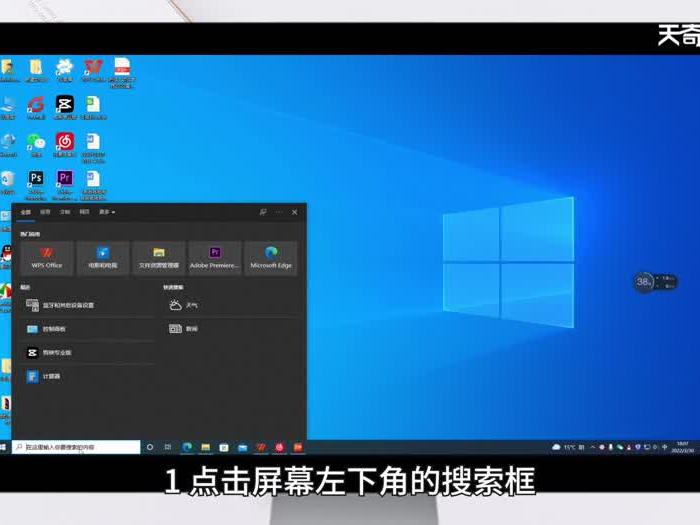
1、点击屏幕左下角的搜索框;
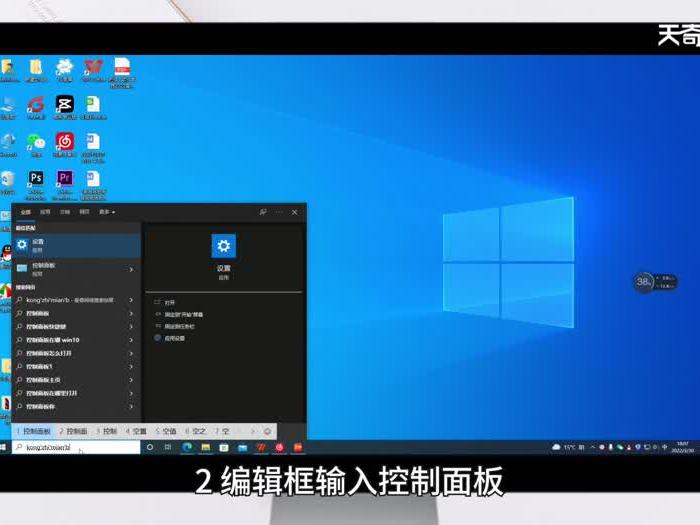
2、编辑框输入控制面板;
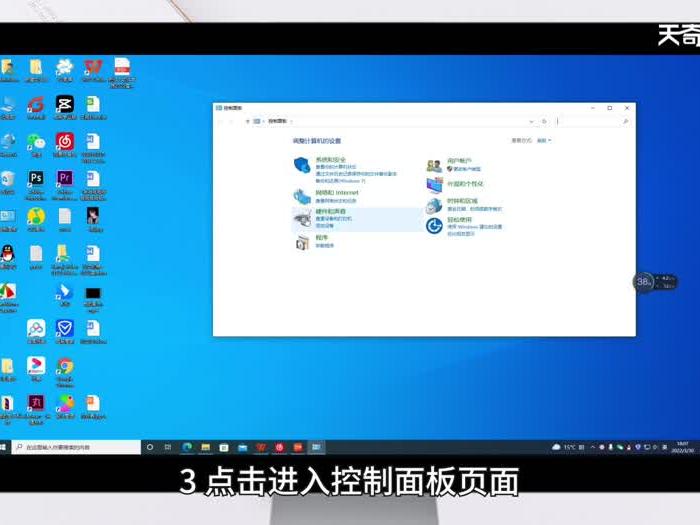
3、点击进入控制面板页面;
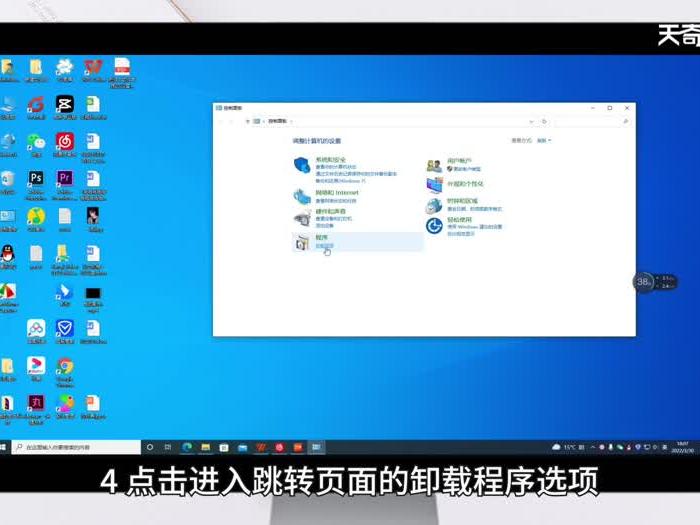
4、点击进入跳转页面的卸载程序选项;
5、找到并右击极光pdf阅读器选项;
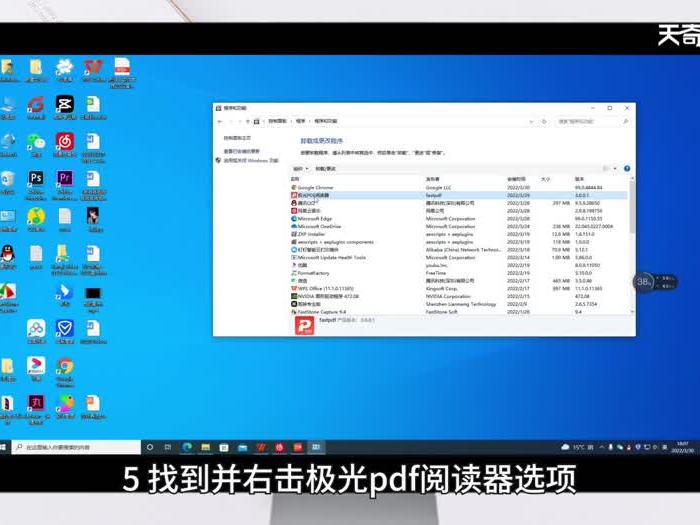
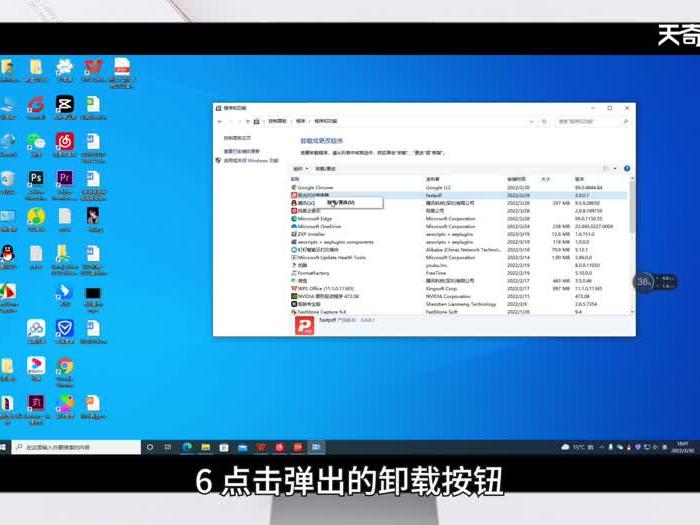
6、点击弹出的卸载按钮,
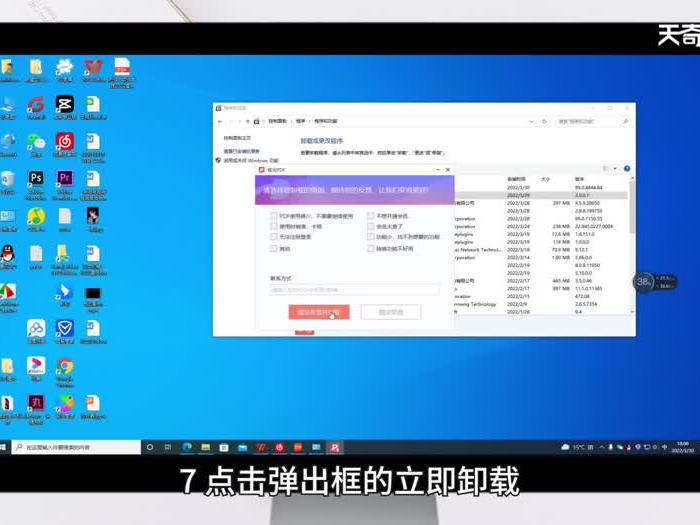
7、点击弹出框的立即卸载;
8、选择一个卸载原因并点击提交反馈并卸载;
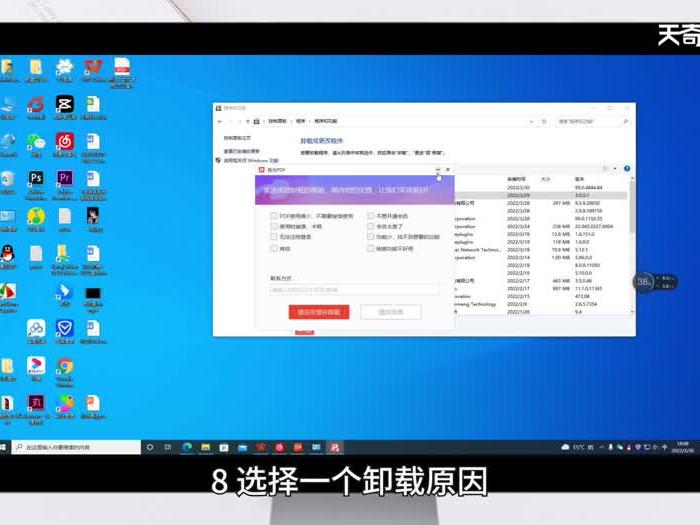
9、即可完成对极光pdf阅读器的卸载操作;
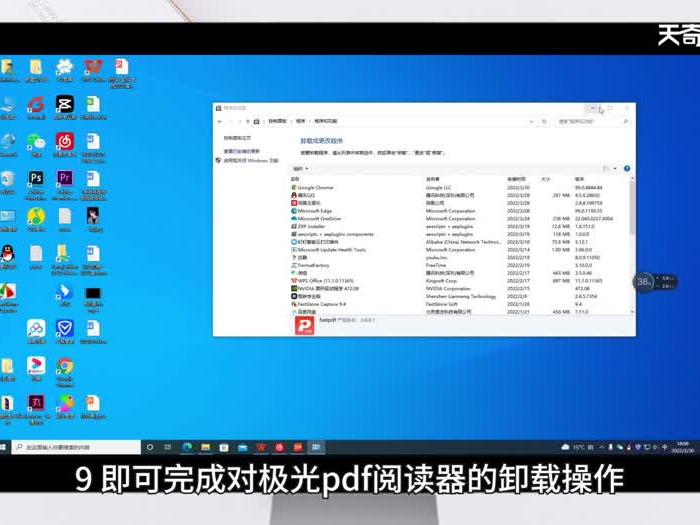
1、点击屏幕左下角的搜索框; 2、编辑框输入控制面板 ; 3、点击进入控制面板 页面; 4、点击进入跳转页面的卸载程序选项。

 15.9万
11.3万
12.8万
9.5万
15.8万
17.1万
17.3万
16.5万
16.1万
19.1万
17.8万
10.9万
11.4万
14.3万
9.4万
17.1万
12.4万
14.5万
19.6万
9.1万
15.9万
11.3万
12.8万
9.5万
15.8万
17.1万
17.3万
16.5万
16.1万
19.1万
17.8万
10.9万
11.4万
14.3万
9.4万
17.1万
12.4万
14.5万
19.6万
9.1万

