

打开控制面板的三种方法,打开控制面板的三种方法win10
演示机型:联想天逸510s
系统版本:Windows10
很多时候我们都用到控制面板,那控制面板怎么打开。
具体操作步骤如下
方法一:通过开始菜单搜索打开
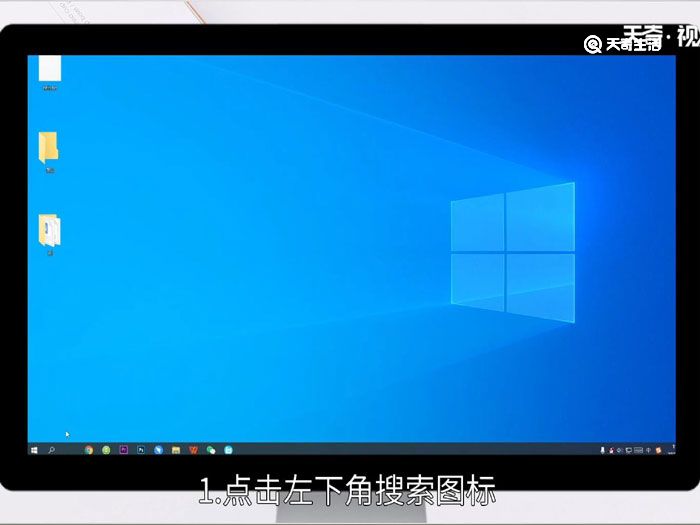
1.点击左下角搜索图标
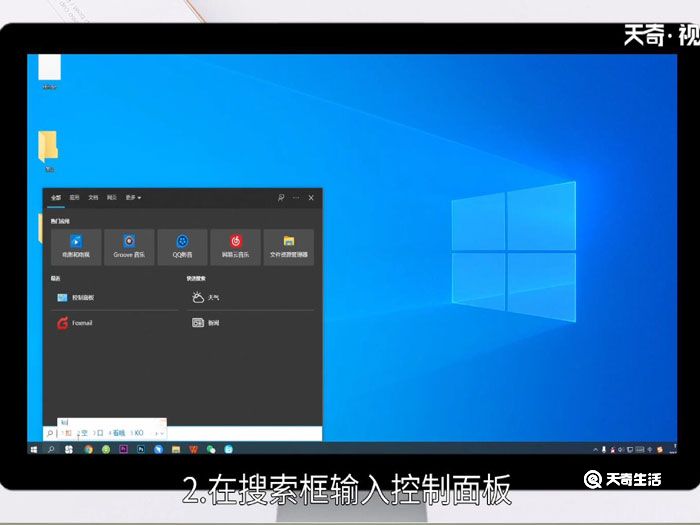
2.在搜索框输入控制面板
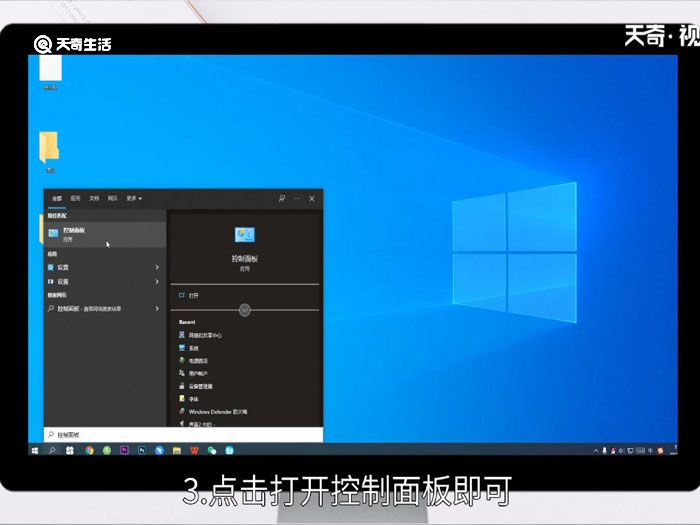
3.点击打开控制面板即可
方法二:通过命令打开
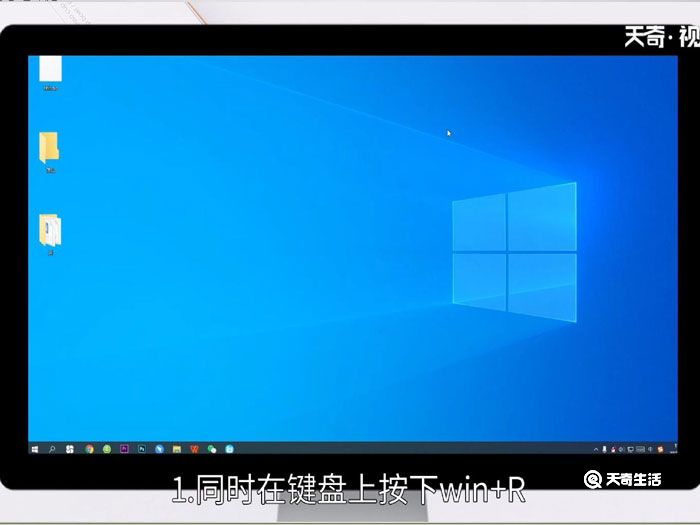
1.同时在键盘上按下win+R
2.在运行输入框里面输入control
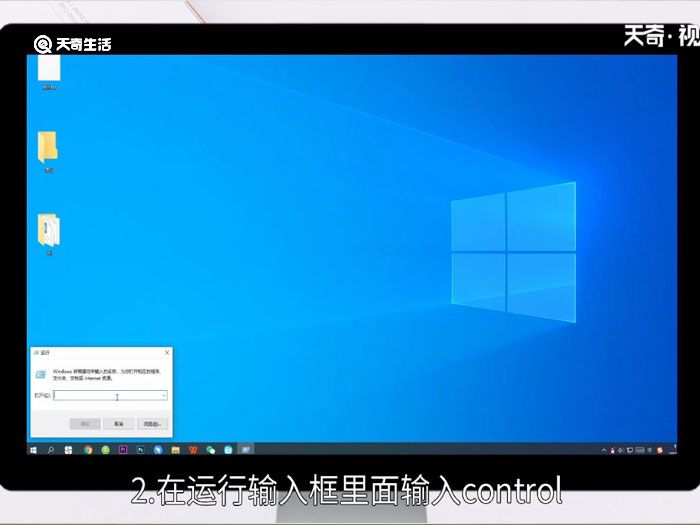
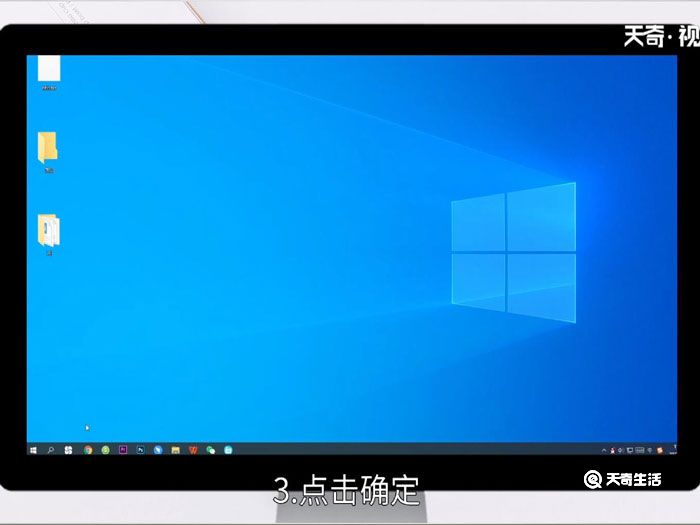
3.点击确定
即可打开控制面板
方法三:通过桌面打开
需要先设置控制面板在桌面上显示
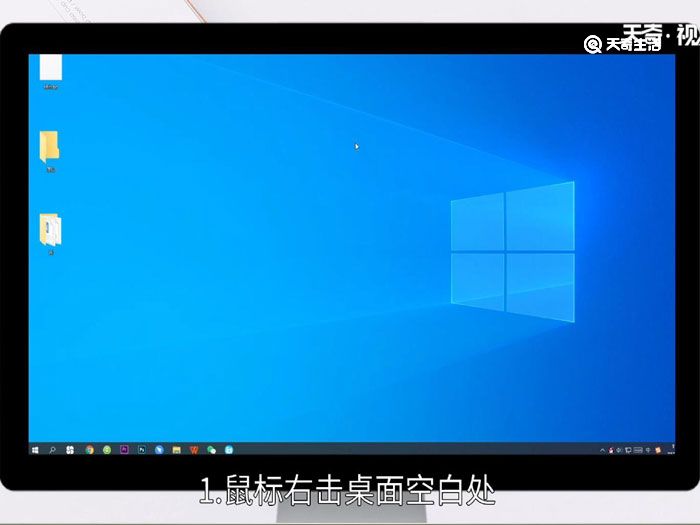
1.鼠标右击桌面空白处
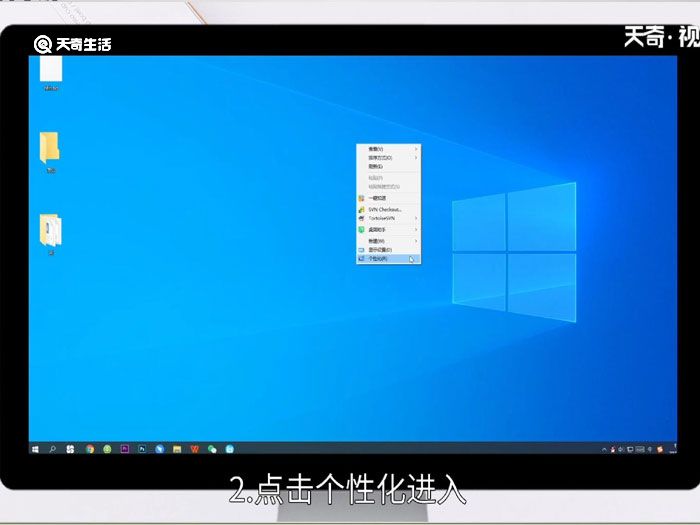
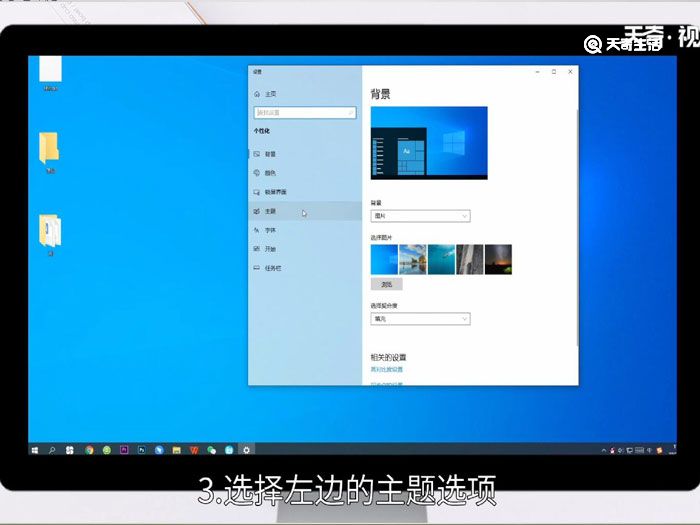
2.点击个性化进入
3.选择左边的主题选项
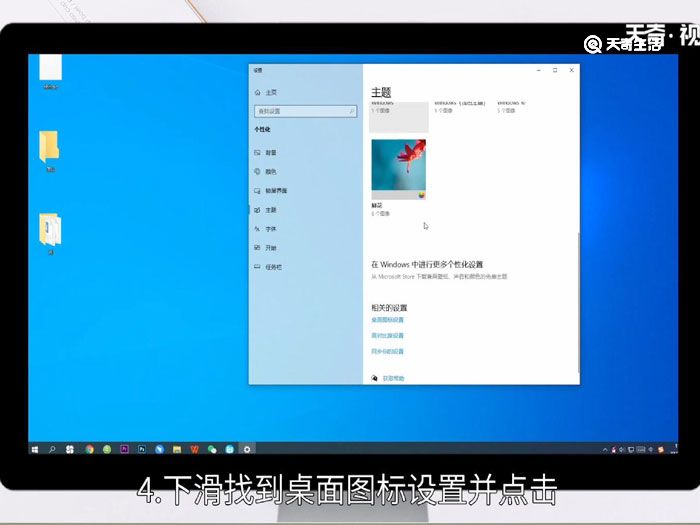
4.下滑找到桌面图标设置并点击
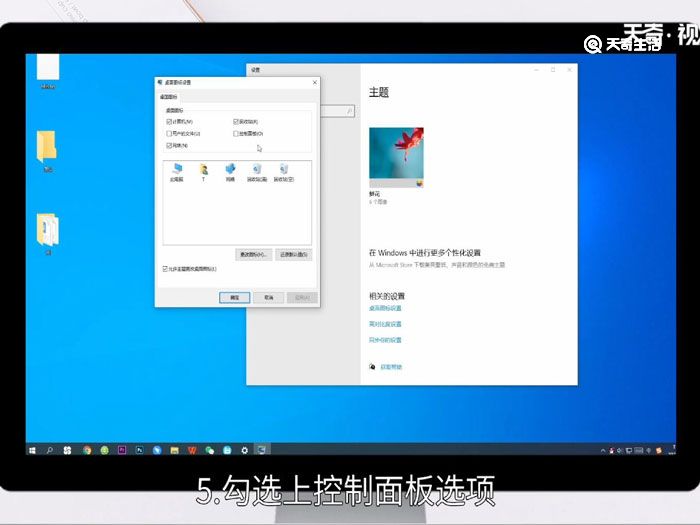
5.勾选上控制面板选项
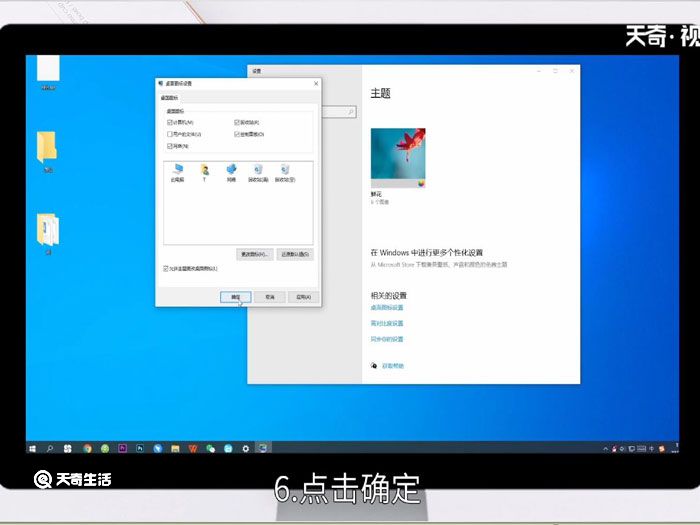
6.点击确定,设置好之后。
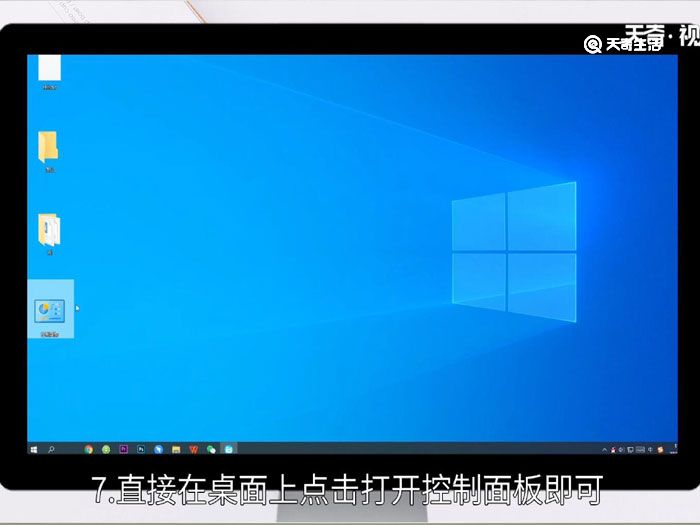
7.直接在桌面上点击打开控制面板即可

 15.9万
11.3万
12.8万
9.5万
15.8万
17.1万
17.3万
16.5万
16.1万
19.1万
17.8万
10.9万
11.4万
14.3万
9.4万
17.1万
12.4万
14.5万
19.6万
9.1万
15.9万
11.3万
12.8万
9.5万
15.8万
17.1万
17.3万
16.5万
16.1万
19.1万
17.8万
10.9万
11.4万
14.3万
9.4万
17.1万
12.4万
14.5万
19.6万
9.1万

