

win7系统一键还原怎么操作,win7怎么一键还原
演示机型:联想天逸510s
系统版本:Windows 7
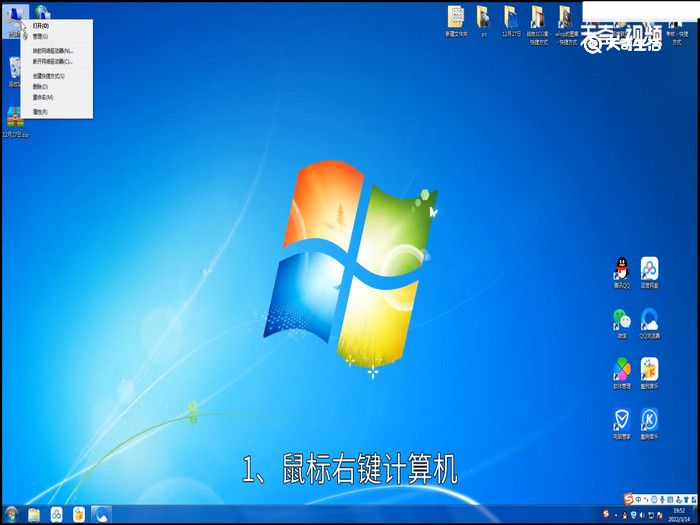
1、 鼠标右键计算机。
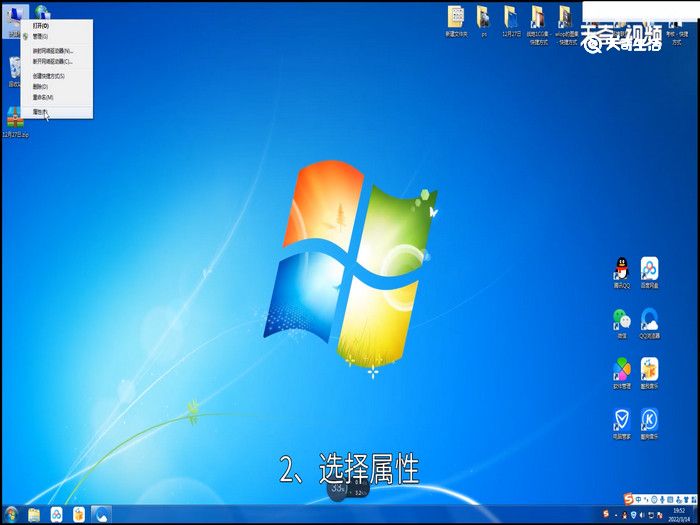
2、 选择属性。
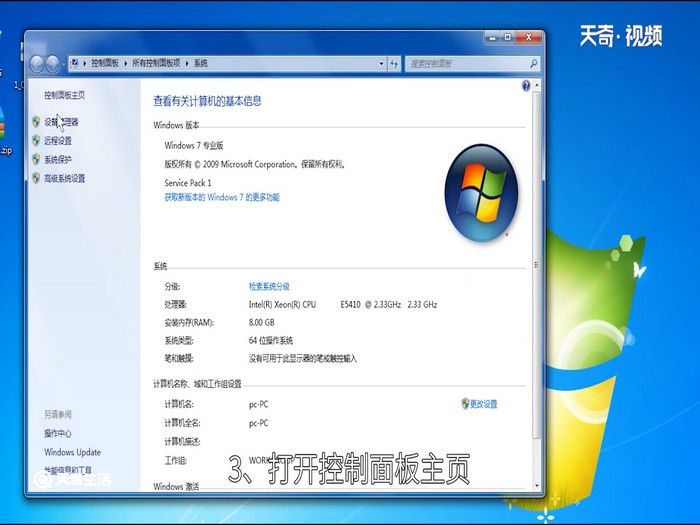
3、 打开控制面板主页。
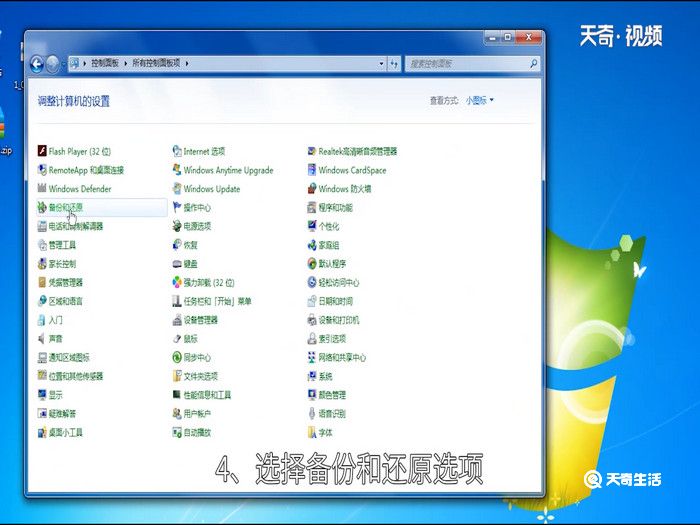
4、 选择备份和还原选项。
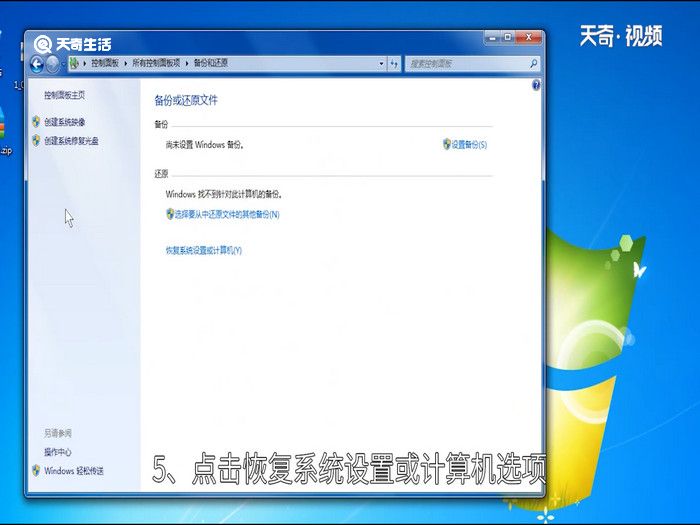
5、 点击恢复系统设置或计算机选项。
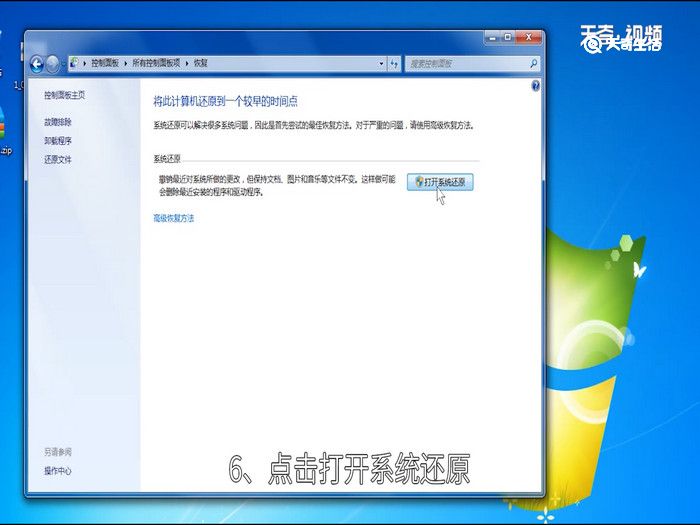
6、 点击打开系统还原。
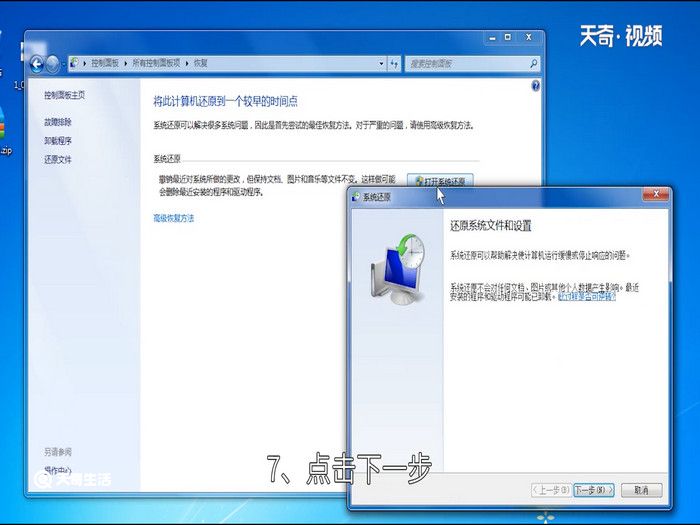
7、 点击下一步。
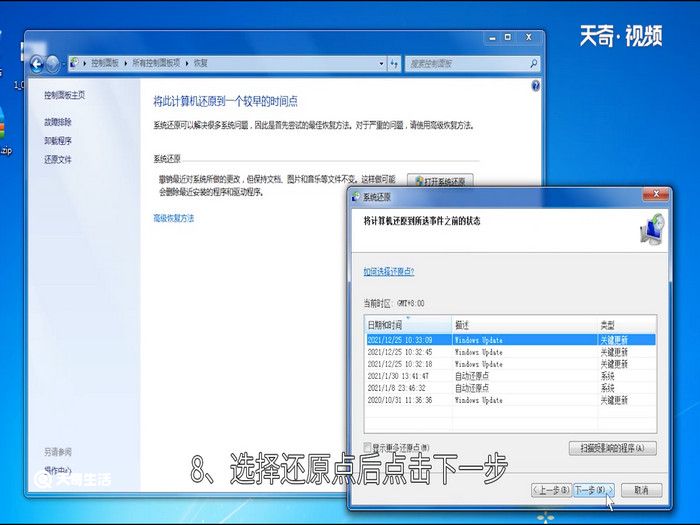
8、 选择还原点后点击下一步。
9、 点击完成。
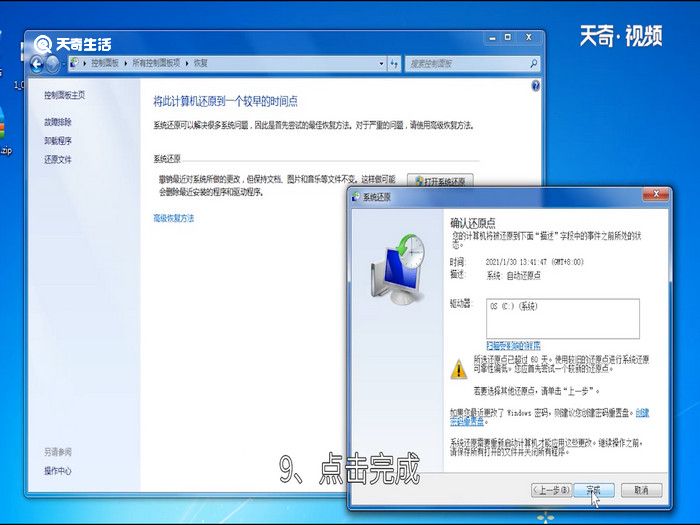
等待计算机还原即可。

 15.9万
11.3万
12.8万
9.5万
15.8万
17.1万
17.3万
16.5万
16.1万
19.1万
17.8万
10.9万
11.4万
14.3万
9.4万
17.1万
12.4万
14.5万
19.6万
9.1万
15.9万
11.3万
12.8万
9.5万
15.8万
17.1万
17.3万
16.5万
16.1万
19.1万
17.8万
10.9万
11.4万
14.3万
9.4万
17.1万
12.4万
14.5万
19.6万
9.1万

