

苹果电脑怎么下载火狐浏览器,苹果系统怎么下载火狐浏览器
演示机型:MacBook Pro
系统版本:macOS 10.15.4
软件版本:Safari浏览器13.1
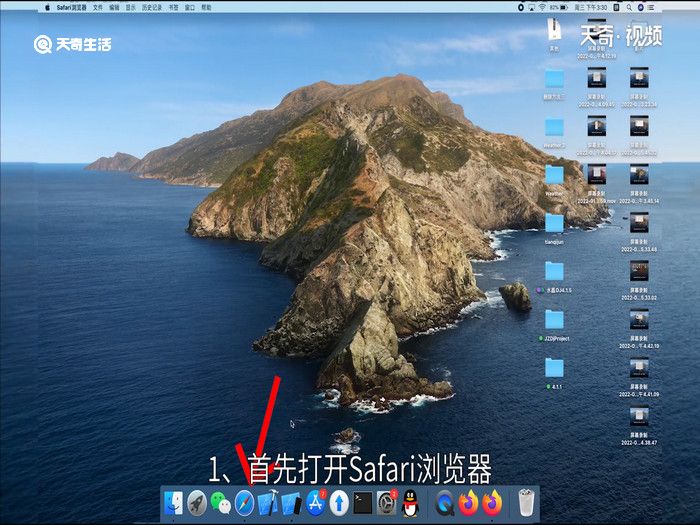
1、 首先打开Safari浏览器。
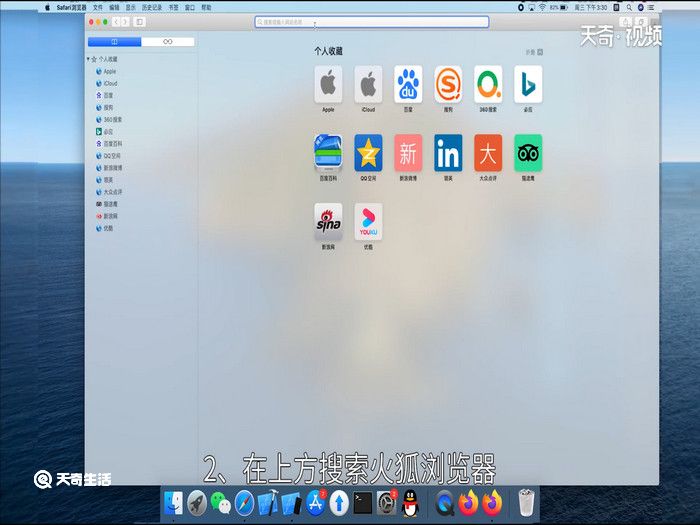
2、 在上方搜索火狐浏览器。
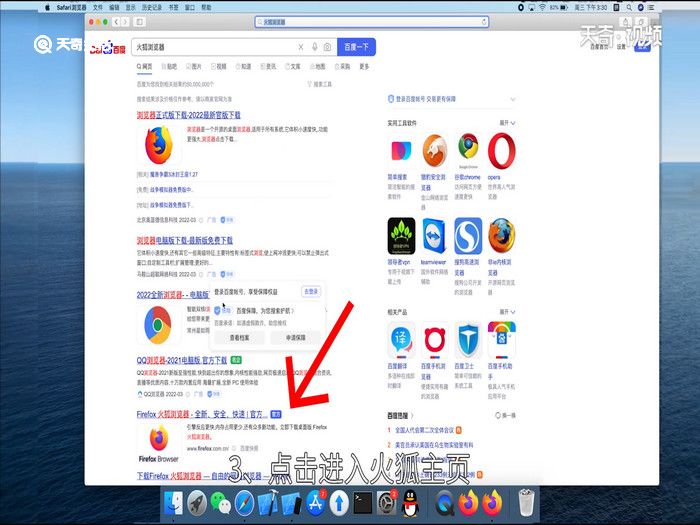
3、 点击进入火狐主页。
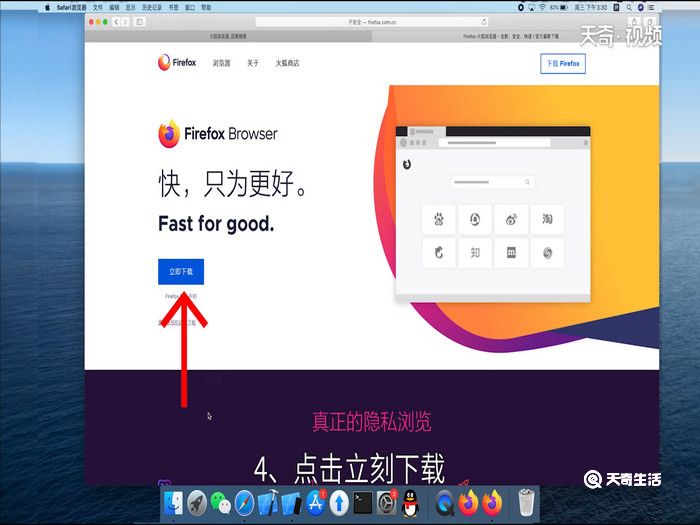
4、 点击立刻下载。
5、 下载完成后点击浏览器右上角的下载列表图标。

6、 双击打开安装文件Firefox-latest.dmg。

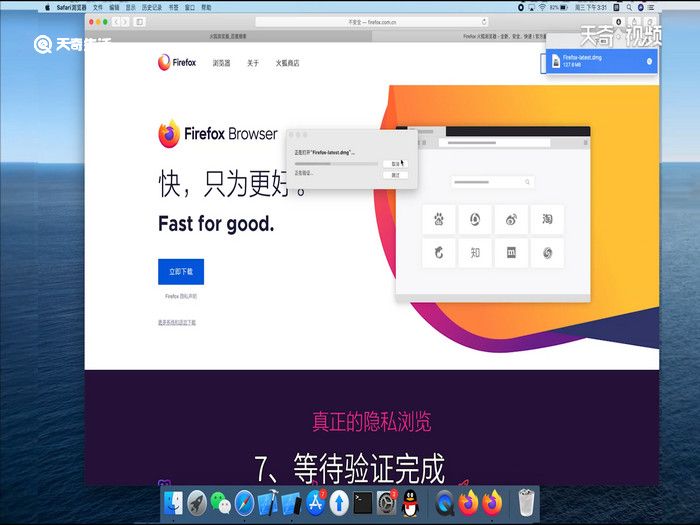
7、 等待验证完成。
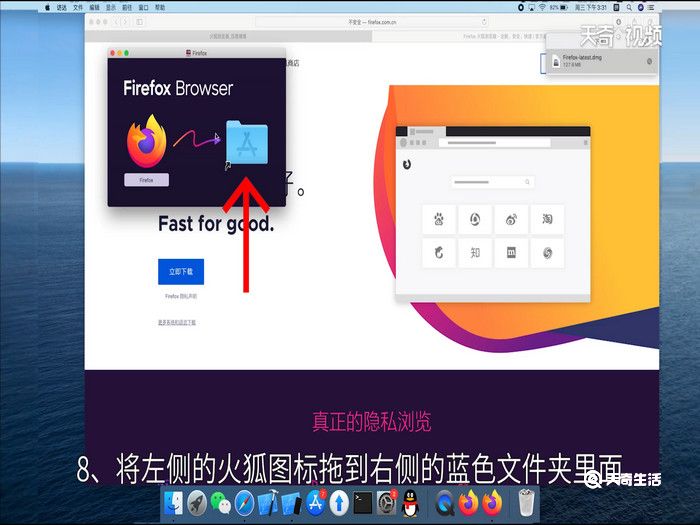
8、 将左侧的火狐图标拖到右侧的蓝色文件夹里面。
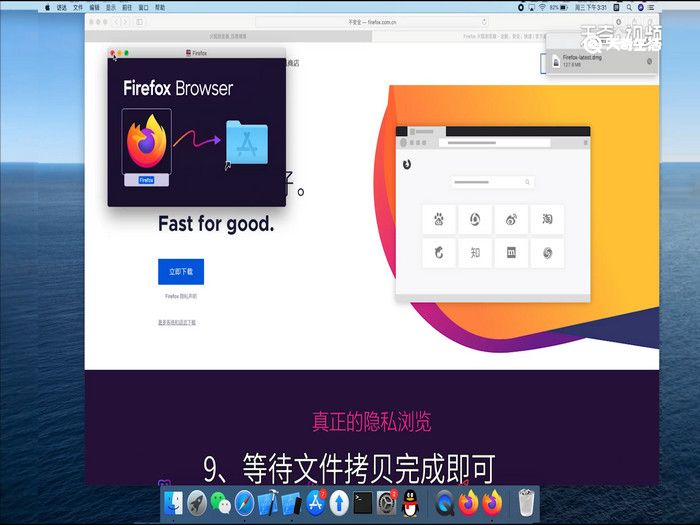
9、 等待文件拷贝完成即可。

 15.9万
11.3万
12.8万
9.5万
15.8万
17.1万
17.3万
16.5万
16.1万
19.1万
17.8万
10.9万
11.4万
14.3万
9.4万
17.1万
12.4万
14.5万
19.6万
9.1万
15.9万
11.3万
12.8万
9.5万
15.8万
17.1万
17.3万
16.5万
16.1万
19.1万
17.8万
10.9万
11.4万
14.3万
9.4万
17.1万
12.4万
14.5万
19.6万
9.1万

