

微信拼图怎么左右拼接,手机微信拼图怎么左右拼接
演示机型:Redmi K50 Pro
系统版本:MIUI 13.0.4
软件版本:微信8.0.21
1、 打开微信。
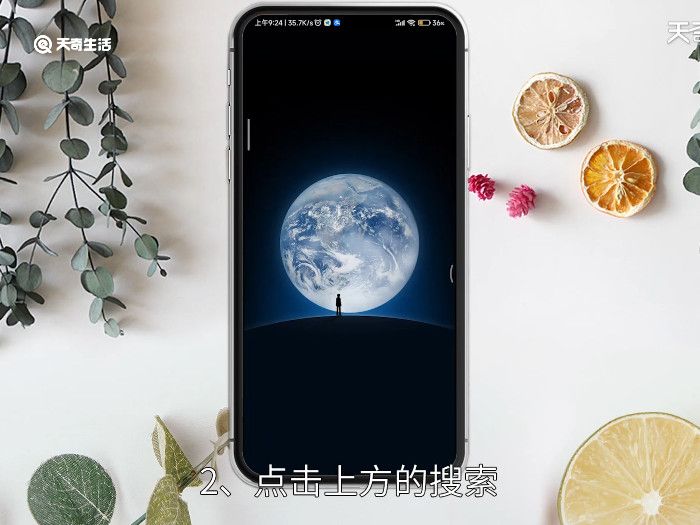
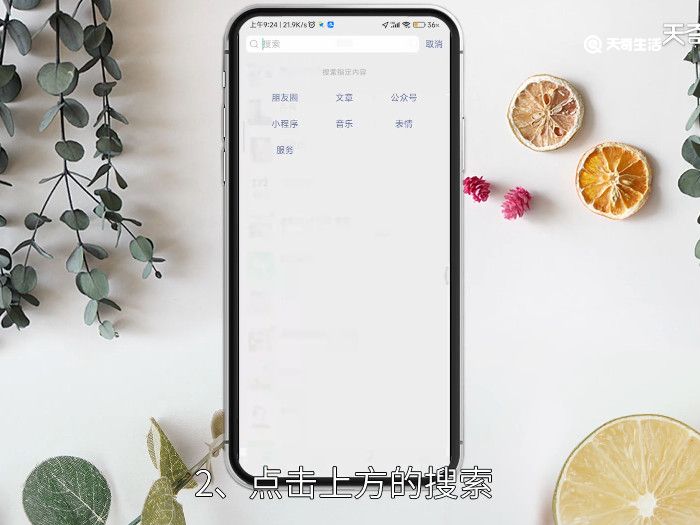
2、 点击上方的搜索。
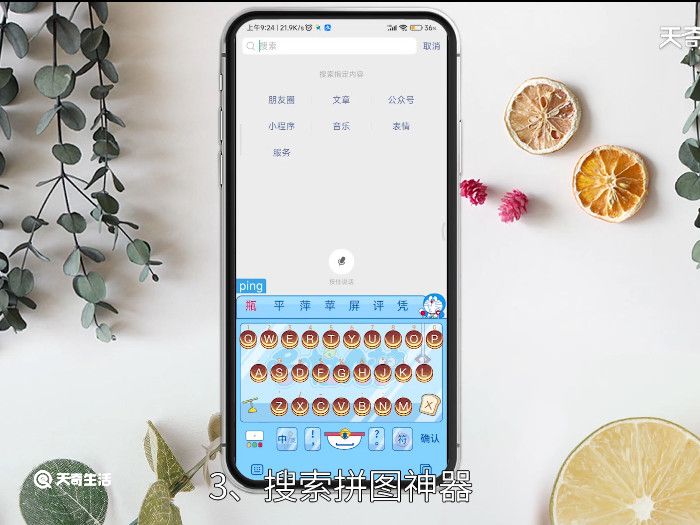
3、 搜索拼图神器。
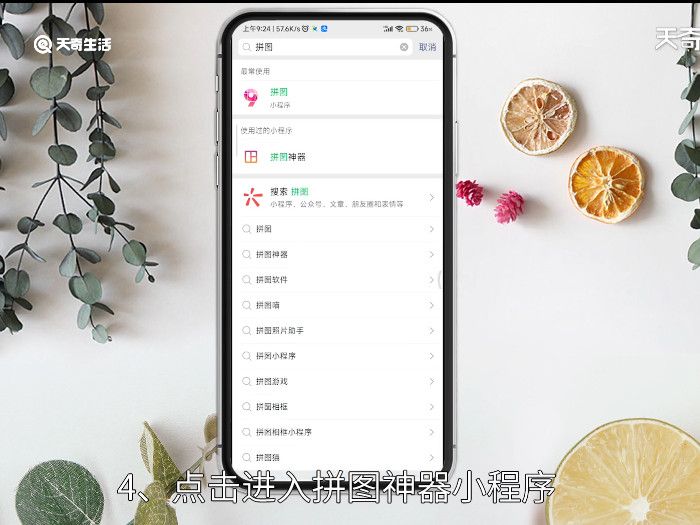
4、 点击进入拼图神器小程序。
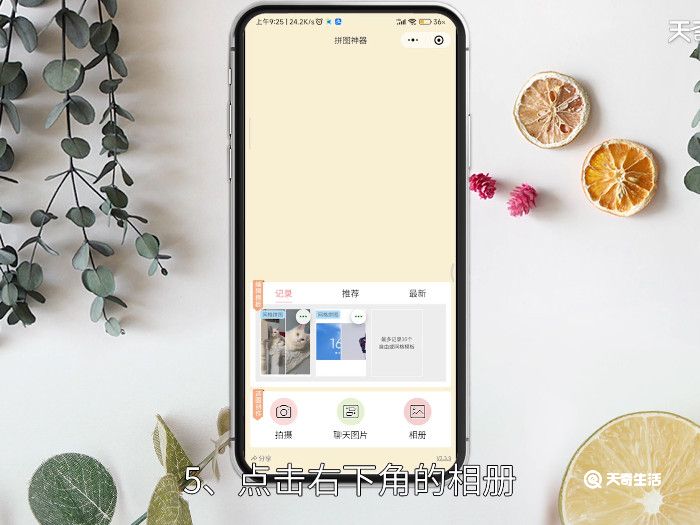
5、 点击右下角的相册。
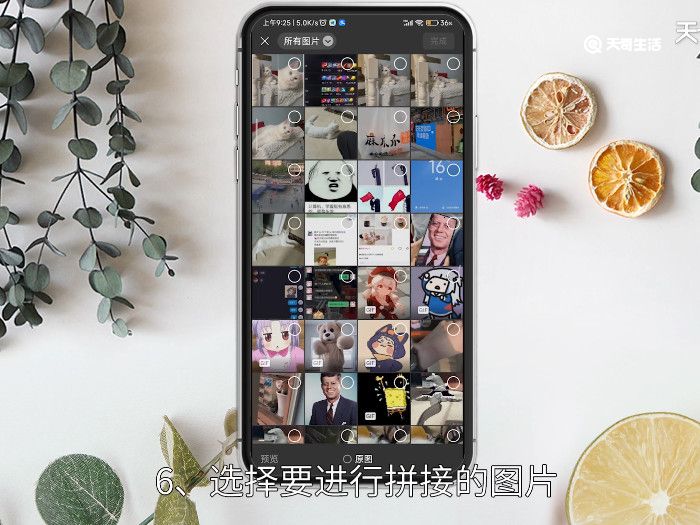
6、 选择要进行拼接的图片。
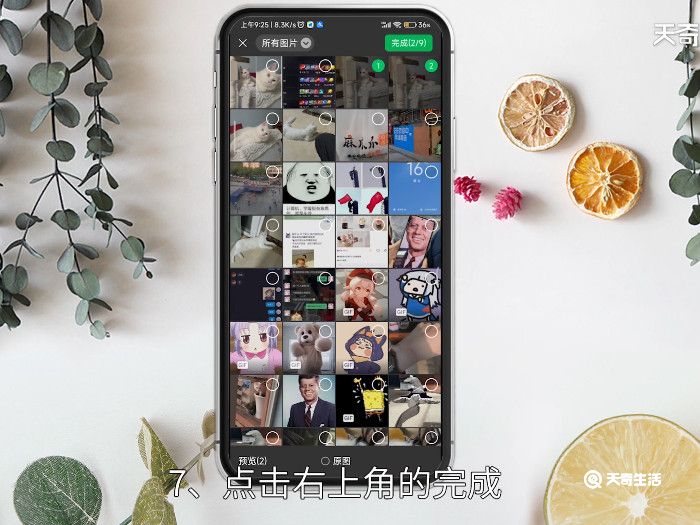
7、 点击右上角的完成。
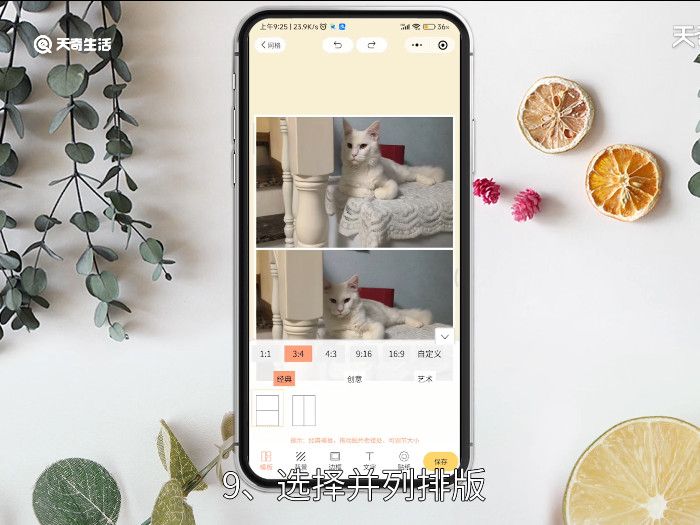
8、 选择下方的网格。
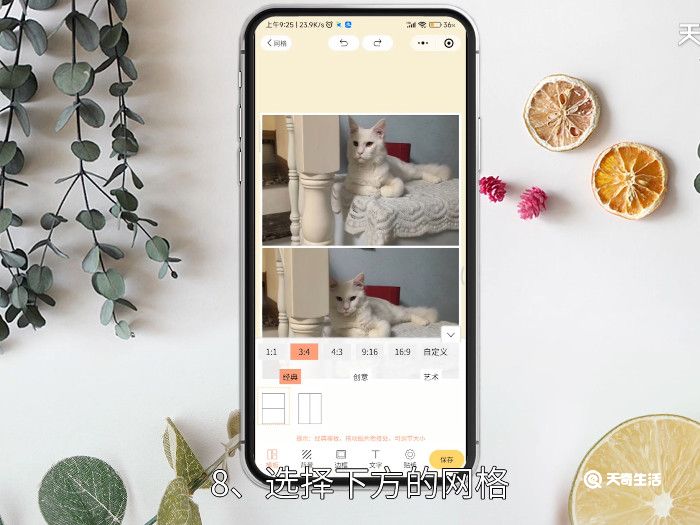
9、 选择并列排版。
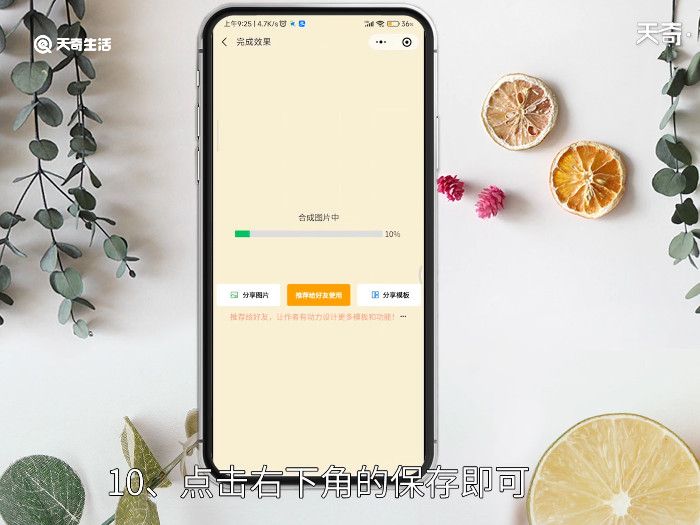
10、 点击右下角的保存即可。

 15.9万
11.3万
12.8万
9.5万
15.8万
17.1万
17.3万
16.5万
16.1万
19.1万
17.8万
10.9万
11.4万
14.3万
9.4万
17.1万
12.4万
14.5万
19.6万
9.1万
15.9万
11.3万
12.8万
9.5万
15.8万
17.1万
17.3万
16.5万
16.1万
19.1万
17.8万
10.9万
11.4万
14.3万
9.4万
17.1万
12.4万
14.5万
19.6万
9.1万

