

怎么用画图调整照片大小kb 如何用画图调整照片大小kb
演示机型:联想天逸510S
系统版本:Windows10
软件版本:画图20H2
画图怎么调整照片大小呢?具体操作如下:
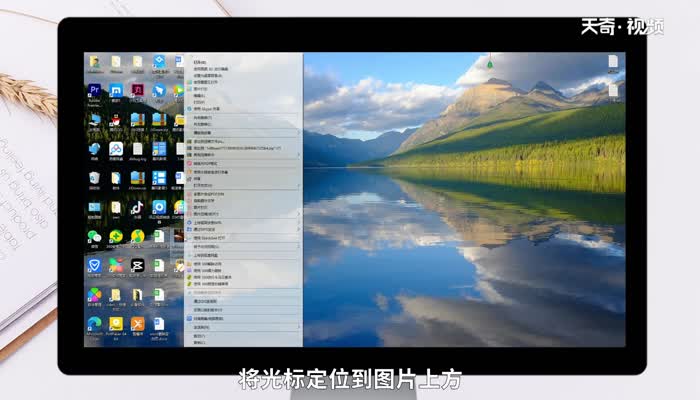
1、将光标定位到图片上方,单击鼠标右键选择打开方式。
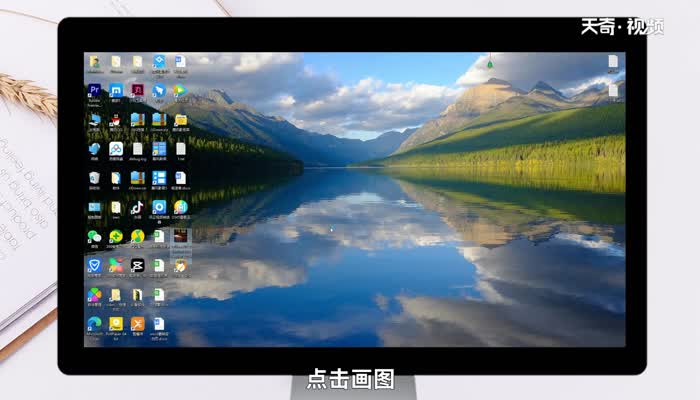
2、点击画图,进入页面后,点击重新调整大小。
3、勾选像素,调整大小,点击确定,就可以更改图片大小了。
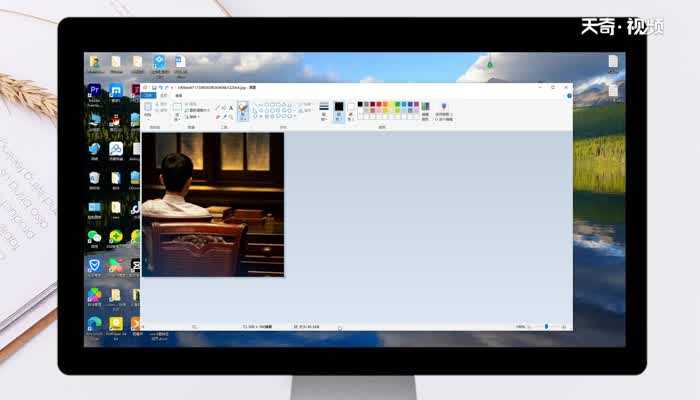
总结:用画图工具调整照片大小的方法是用画图工具打开照片,选择重新调整大小选项,勾选像素,调整大小,点击确定,就可以更改图片大小了。

 15.9万
11.3万
12.8万
9.5万
15.8万
17.1万
17.3万
16.5万
16.1万
19.1万
17.8万
10.9万
11.4万
14.3万
9.4万
17.1万
12.4万
14.5万
19.6万
9.1万
15.9万
11.3万
12.8万
9.5万
15.8万
17.1万
17.3万
16.5万
16.1万
19.1万
17.8万
10.9万
11.4万
14.3万
9.4万
17.1万
12.4万
14.5万
19.6万
9.1万

