

win7台式电脑怎么调节屏幕亮度 win7台式怎么调整屏幕亮度
演示机型:联想天逸510S
系统版本:Windows7
1、通过Windows7系统点击控制面板,找到并打开NVIDIA控制面板
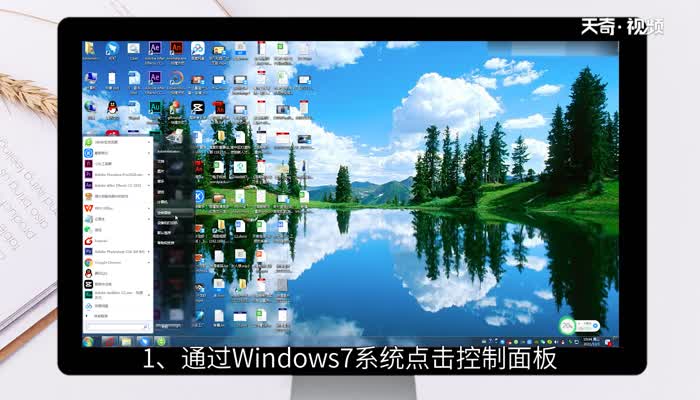
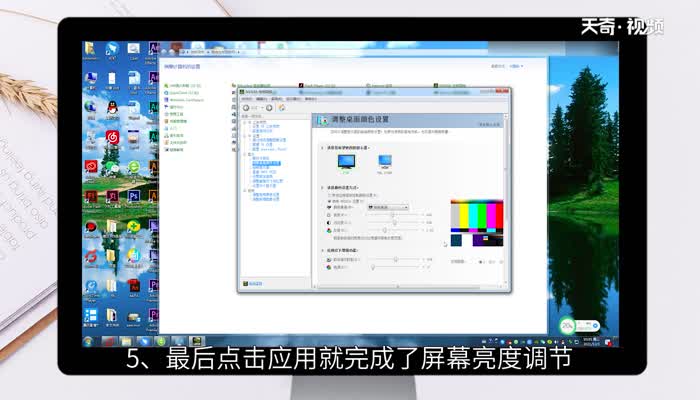
2、在NVIDIA控制面板的显示内找到调整桌面颜色设置并点击
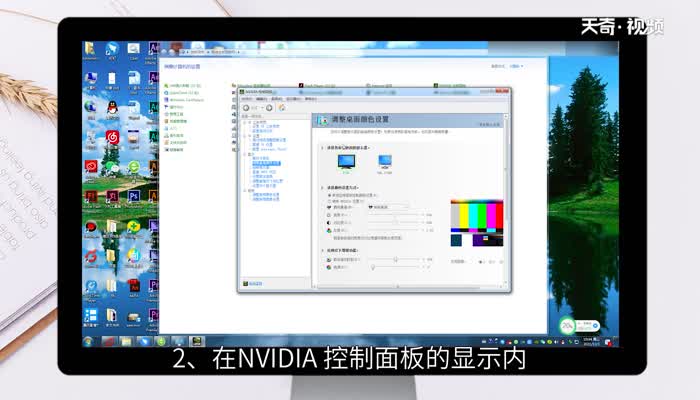
3、在调整桌面颜色设置里面勾选上“使用NVIDIA设置”
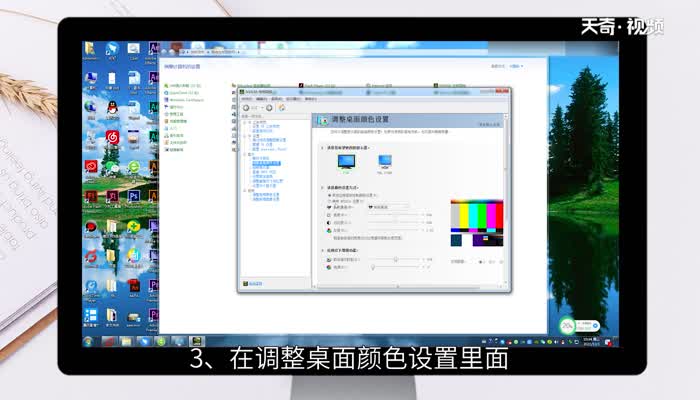
4、使用鼠标左右移动亮度调节按钮来改变屏幕亮度
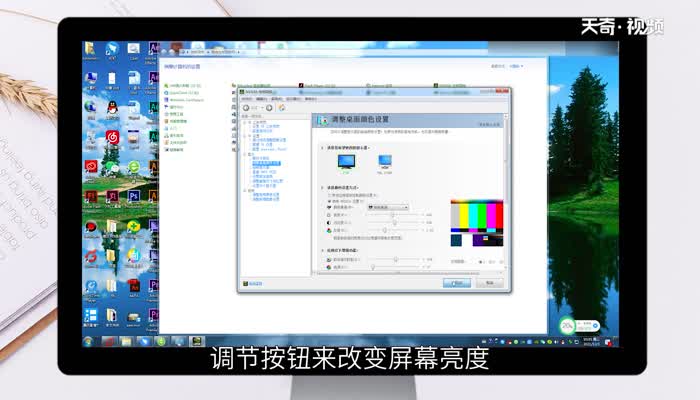
5、最后点击应用就完成了屏幕亮度调节
总结:1.打开NVIDIA控制面板
2.设置调整屏幕亮度
3.应用亮度调节后的设置

 15.9万
11.3万
12.8万
9.5万
15.8万
17.1万
17.3万
16.5万
16.1万
19.1万
17.8万
10.9万
11.4万
14.3万
9.4万
17.1万
12.4万
14.5万
19.6万
9.1万
15.9万
11.3万
12.8万
9.5万
15.8万
17.1万
17.3万
16.5万
16.1万
19.1万
17.8万
10.9万
11.4万
14.3万
9.4万
17.1万
12.4万
14.5万
19.6万
9.1万

