

iPhone截图怎么设置 iPhone怎么截图
演示机型:iPhone 11
系统版本:iOS 15.1
iPhone截图的方式有很多种,那么到底该如何进行设置呢?接下来为大家带来其中的一种方式,详细操作步骤如下。
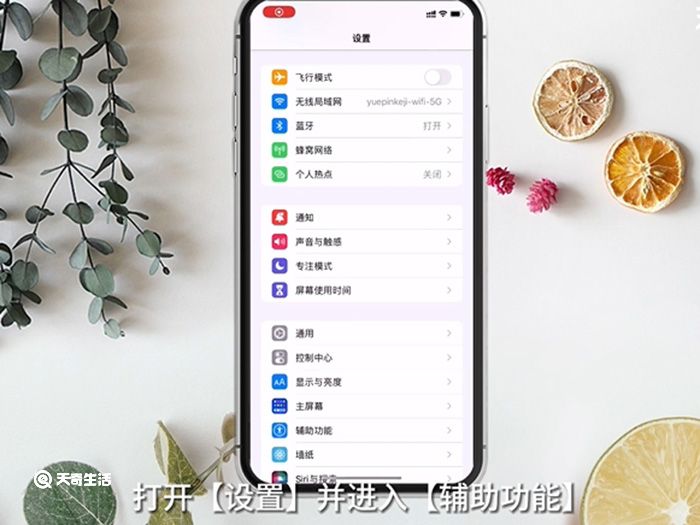
1、打开【设置】并进入【辅助功能】。
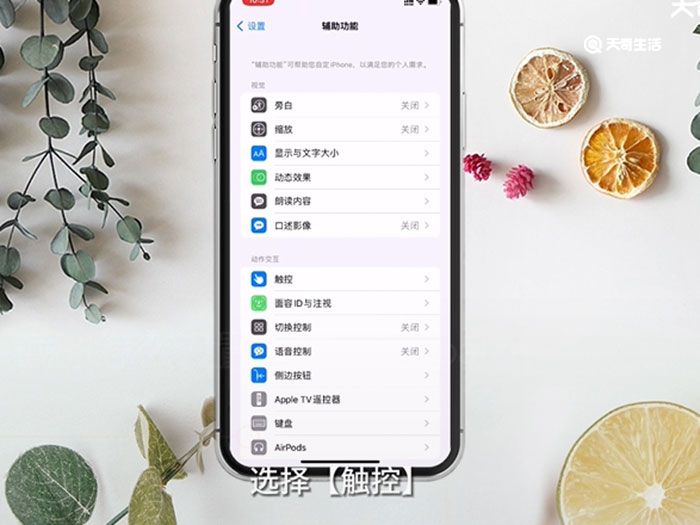
2、选择【触控】。
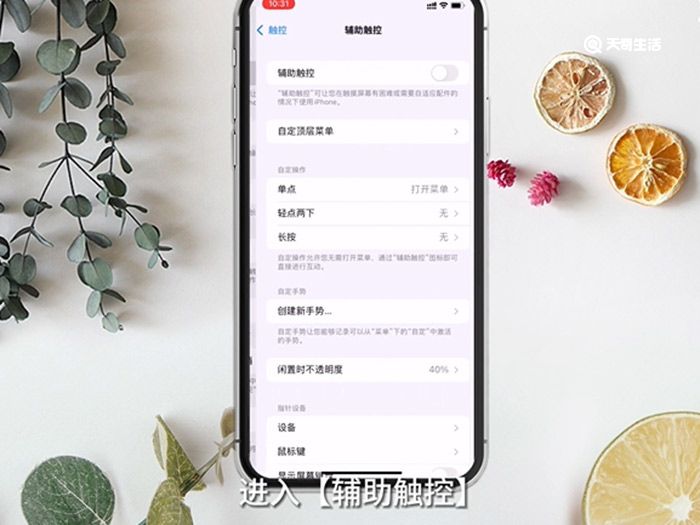
3、进入【辅助触控】。
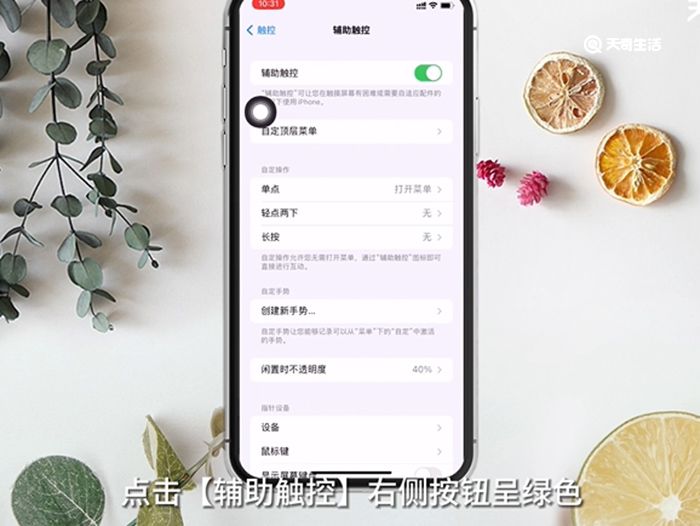
4、点击【辅助触控】右侧按钮呈绿色。
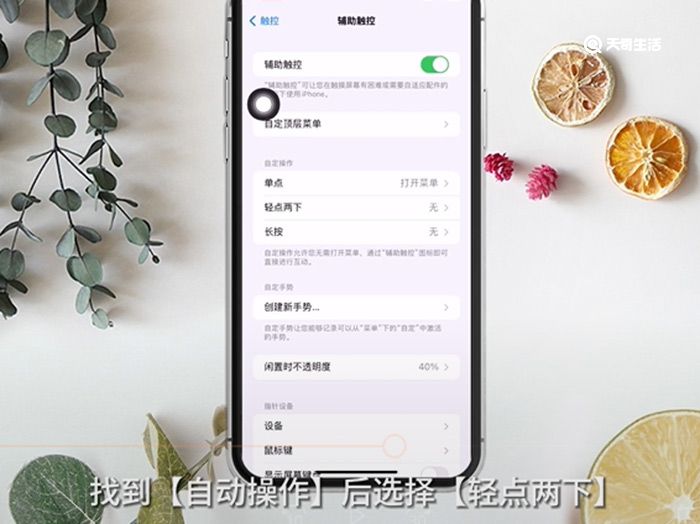
5、找到【自动操作】后选择【轻点两下】。
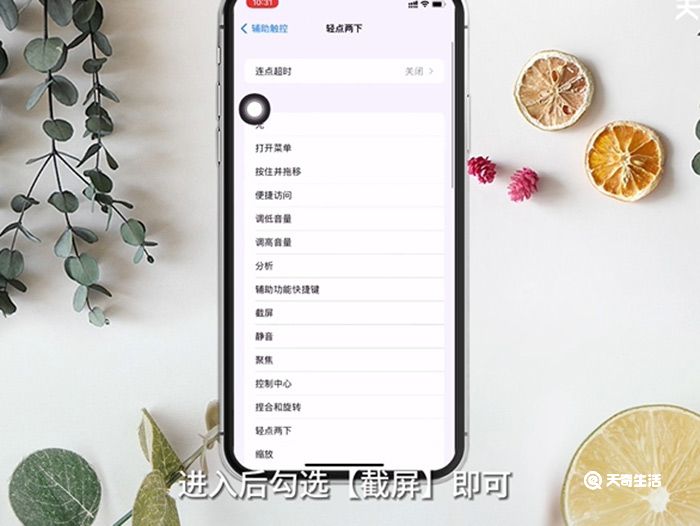
6、进入后勾选【截屏】即可。
总结:打开【设置】并进入【辅助功能】,选择【触控】,进入【辅助触控】,点击【辅助触控】右侧按钮呈绿色,找到【自动操作】后选择【轻点两下】,进入后勾选【截屏】即可。

 15.9万
11.3万
12.8万
9.5万
15.8万
17.1万
17.3万
16.5万
16.1万
19.1万
17.8万
10.9万
11.4万
14.3万
9.4万
17.1万
12.4万
14.5万
19.6万
9.1万
15.9万
11.3万
12.8万
9.5万
15.8万
17.1万
17.3万
16.5万
16.1万
19.1万
17.8万
10.9万
11.4万
14.3万
9.4万
17.1万
12.4万
14.5万
19.6万
9.1万

