

excel如何合并单元格 excel怎么合并单元格
品牌型号:VivoBook 15 2021
系统版本:Windows10
软件版本:Microsoft Excel2020
excel合并单元格有三种方法具体操作如下:
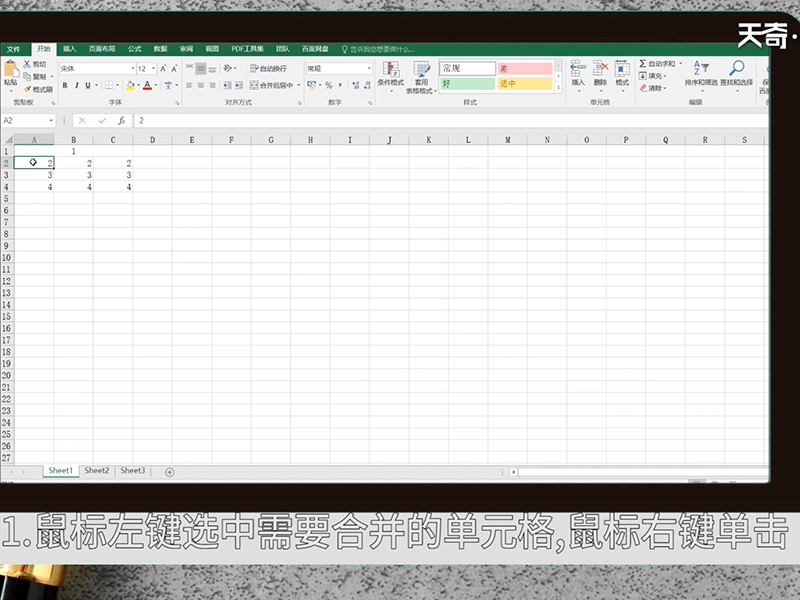
方法一:1.鼠标左键选中需要合并的单元格,鼠标右键单击。
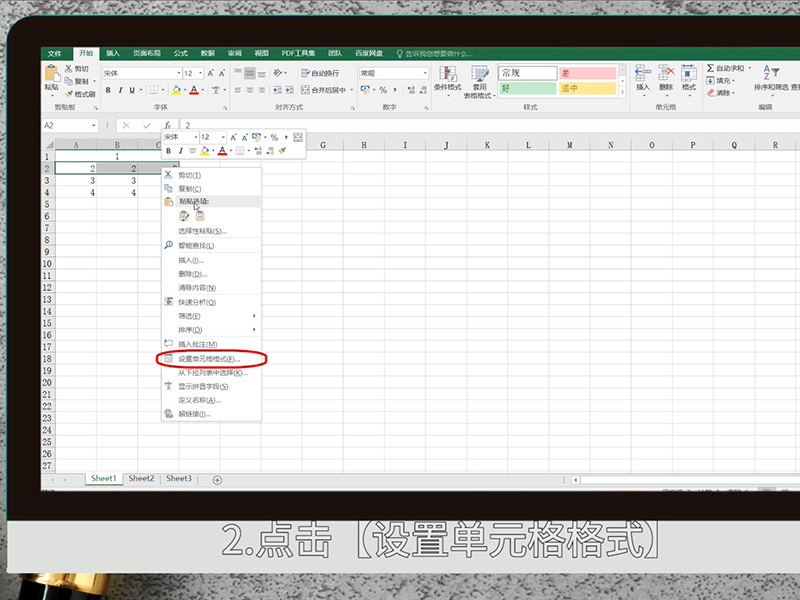
2.点击【设置单元格格式】。
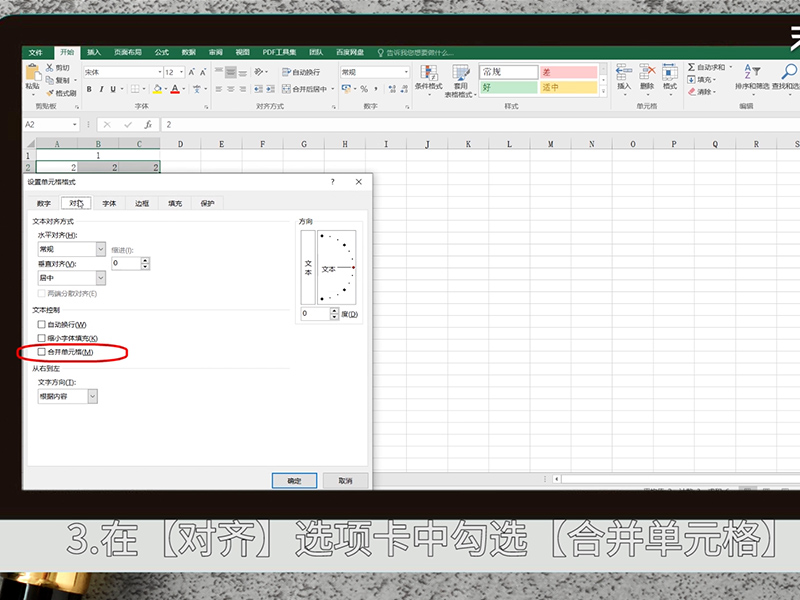
3.在【对齐】选项卡中勾选【合并单元格】。
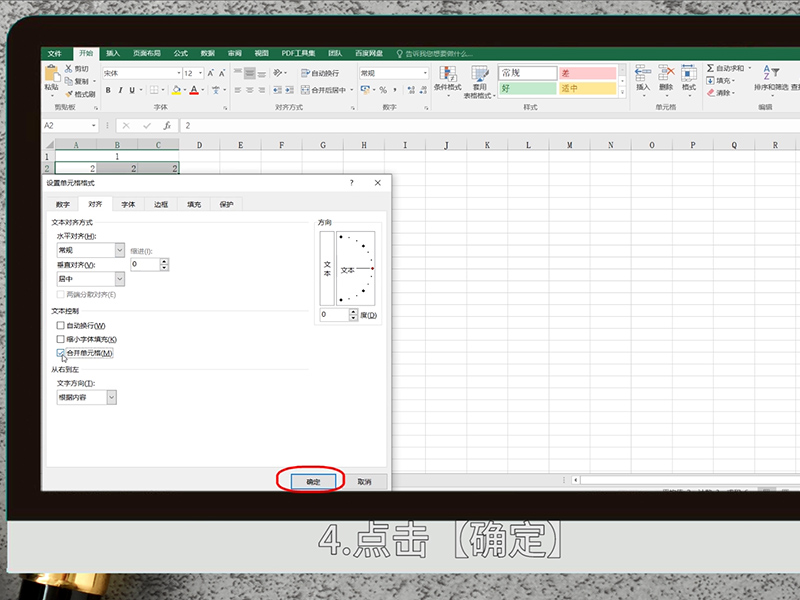
4.点击【确定】,再次点击【确定】单元格就合并成功了。
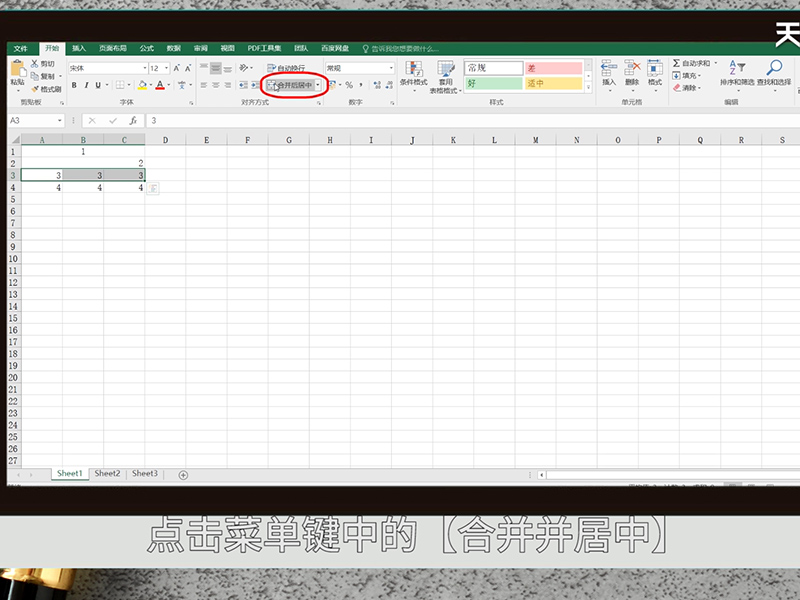
方法二:鼠标左键选中需要合并的单元格,点击菜单键中的合并图标,点击【确定】,这样单元格就合并成功了。
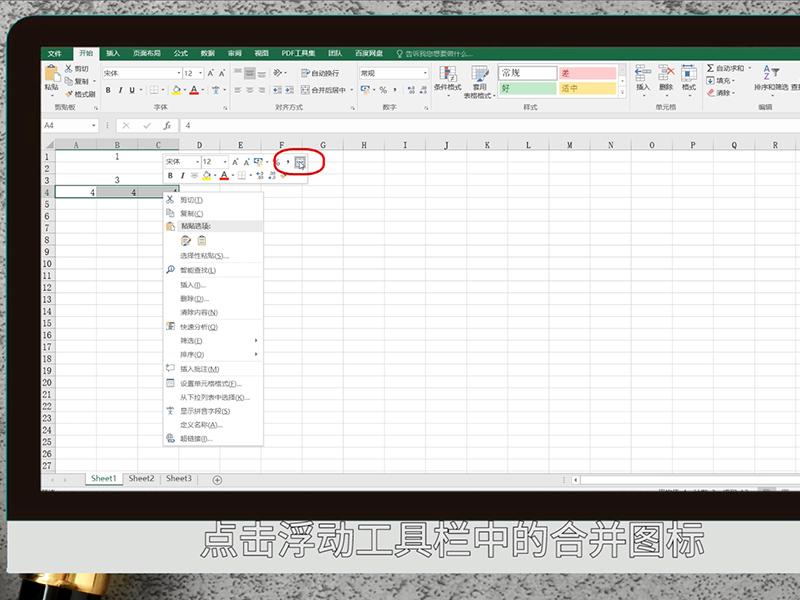
方法三:鼠标左键选中需要合并的单元格,鼠标右键,点击浮动工具栏中的合并图标,点击【确定】,这样单元格就合并成功了。
总结:方法一:选中要合并的单元格,右键选择【设置单元格格式】,在对齐选项中勾选【合并单元格】选项;
方法二:选择要合并的单元格,在菜单栏中直接点击【合并后居中】;
方法二:选择要合并的单元格,在浮动工具栏中直接点击合并图标。

 15.9万
11.3万
12.8万
9.5万
15.8万
17.1万
17.3万
16.5万
16.1万
19.1万
17.8万
10.9万
11.4万
14.3万
9.4万
17.1万
12.4万
14.5万
19.6万
9.1万
15.9万
11.3万
12.8万
9.5万
15.8万
17.1万
17.3万
16.5万
16.1万
19.1万
17.8万
10.9万
11.4万
14.3万
9.4万
17.1万
12.4万
14.5万
19.6万
9.1万

