

苹果动态壁纸如何设置 苹果动态壁纸如何设置方法
演示机型:Iphone 12
系统版本:IOS 15.4
App版本:Null
苹果动态壁纸如何设置?
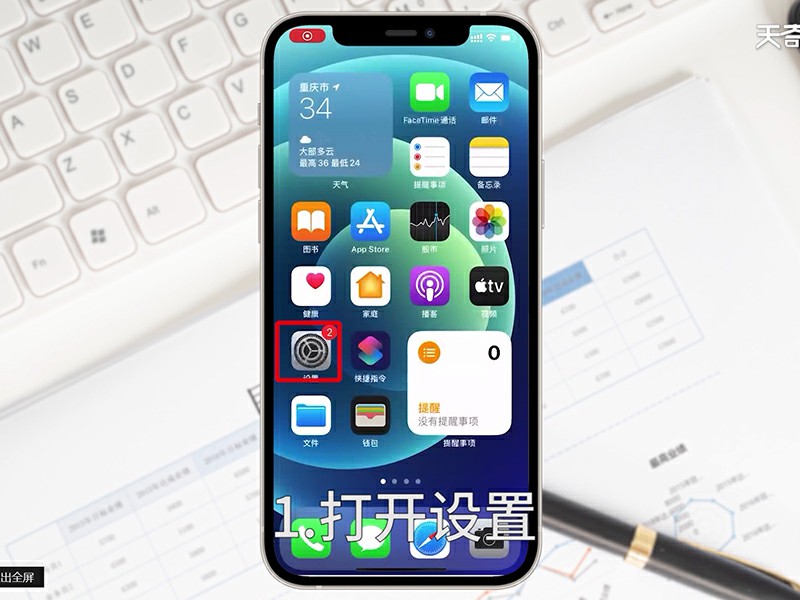
方法一:1.打开设置。
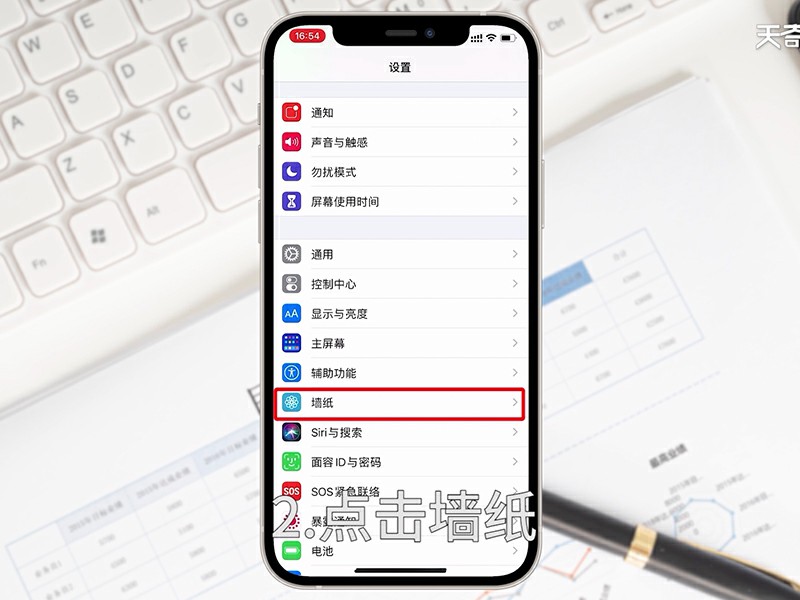
2.点击墙纸。
3.点击选取新墙纸。

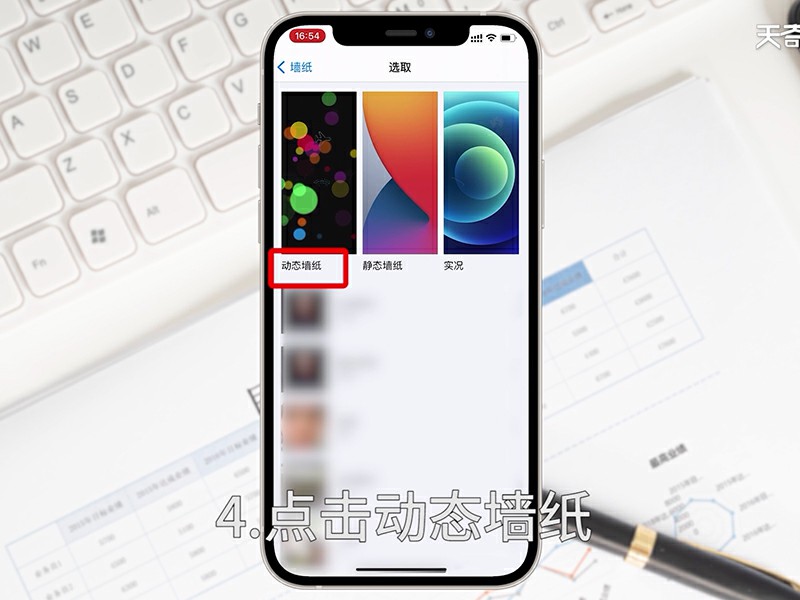
4.点击动态墙纸。
5.点击喜欢的动态壁纸。

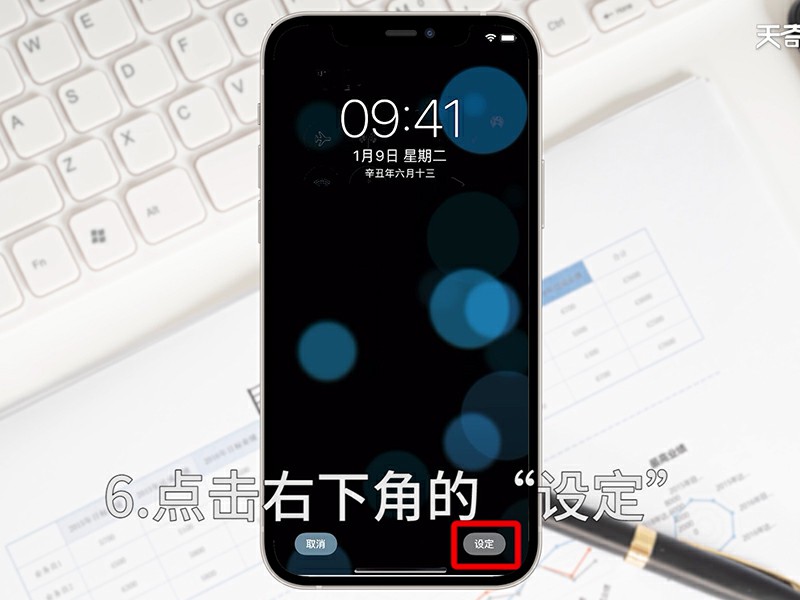
6.点击右下角的“设定”。
7.点击想要设置的位置,动态壁纸即可设置成功。

方法二:1.打开照片。

2.打开一张实况照片。
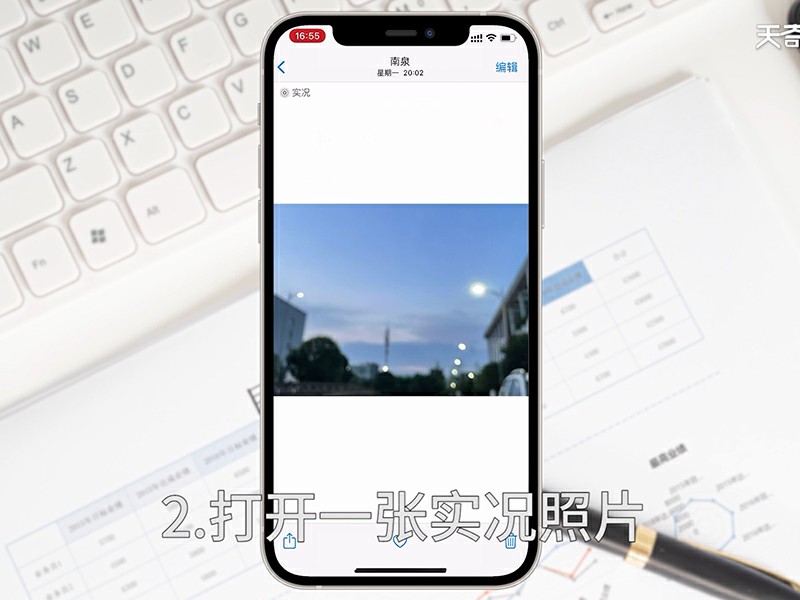
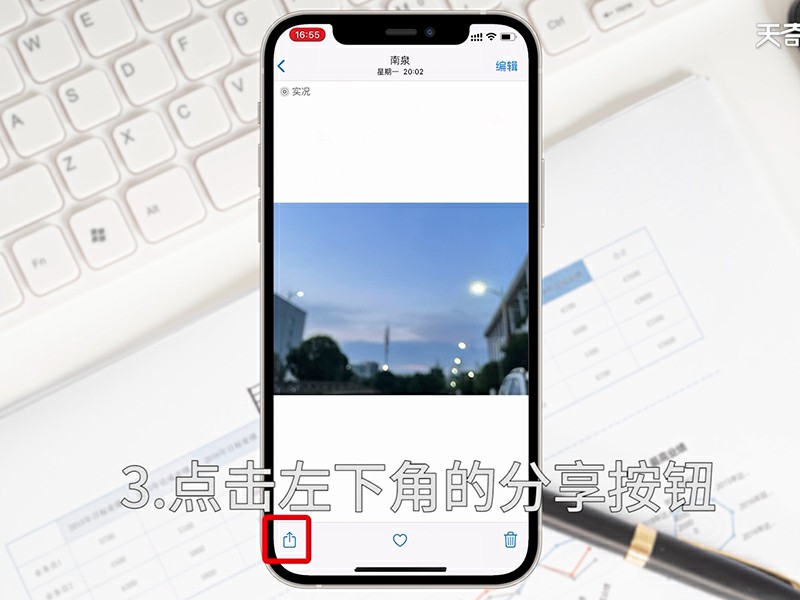
3.点击左下角的“分享”按钮。
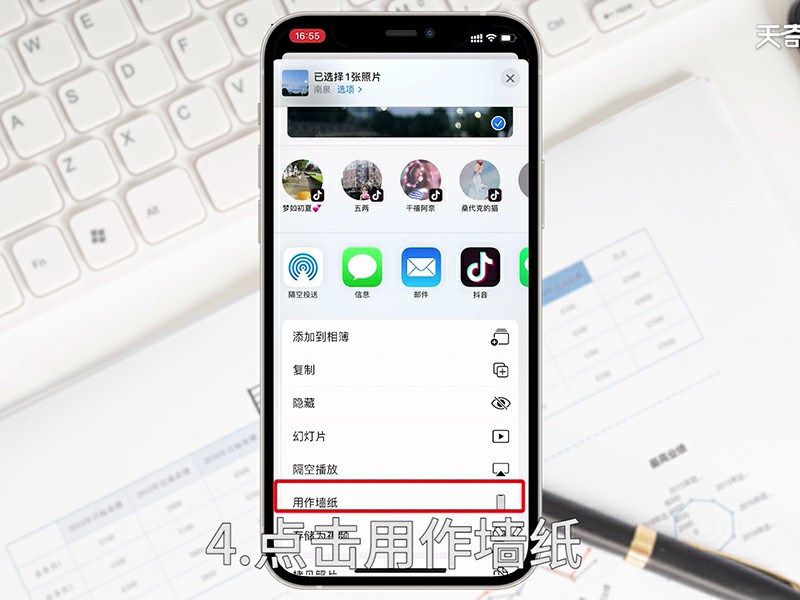
4.点击用作墙纸。
5.点击右下角的“设定”。
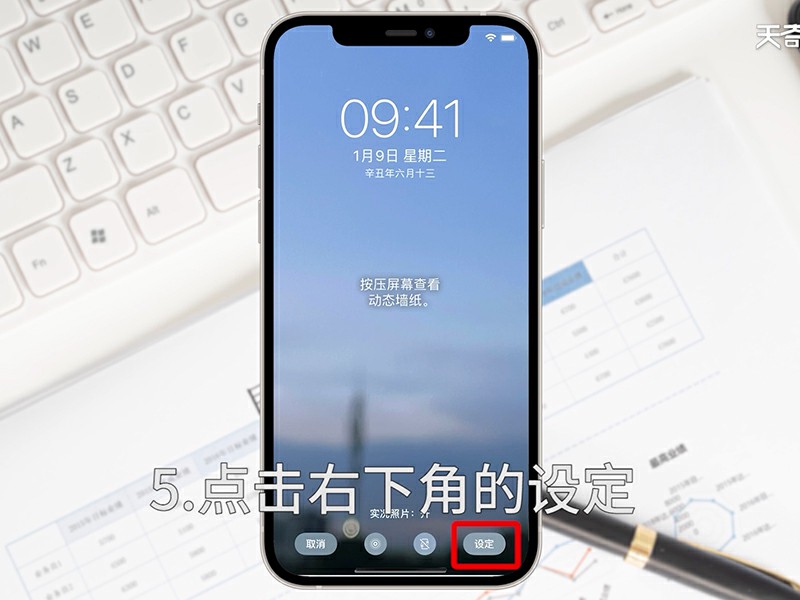
6.点击想要设置的位置,动态壁纸便设置成功。

温馨提示:设置成功后的动态壁纸,需要长按屏幕才会播放其动态效果。

 15.9万
11.3万
12.8万
9.5万
15.8万
17.1万
17.3万
16.5万
16.1万
19.1万
17.8万
10.9万
11.4万
14.3万
9.4万
17.1万
12.4万
14.5万
19.6万
9.1万
15.9万
11.3万
12.8万
9.5万
15.8万
17.1万
17.3万
16.5万
16.1万
19.1万
17.8万
10.9万
11.4万
14.3万
9.4万
17.1万
12.4万
14.5万
19.6万
9.1万

