

如何给文件加密 怎样文档加密
品牌型号:联想 Y9000P
系统版本:Windows 10
软件版本:NULL
随着科技的发展,现在很多资料都需要存在电脑中,一些用户就会将重要的文件进行加密保护,下面请看具体操作步骤:
1、选中文件单击右键。
2、点击“属性”。
3、点击“高级”。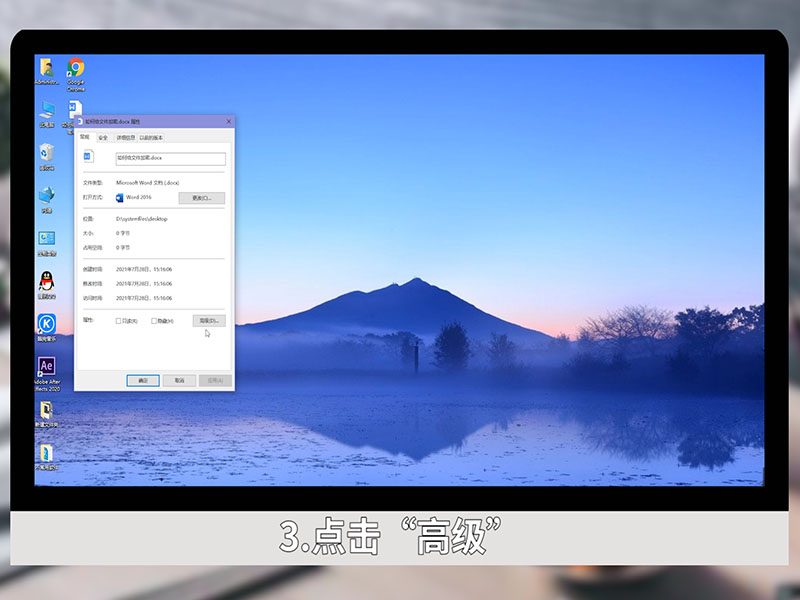
4、勾选“加密内容以便保护数据”。
5、点击“确定”。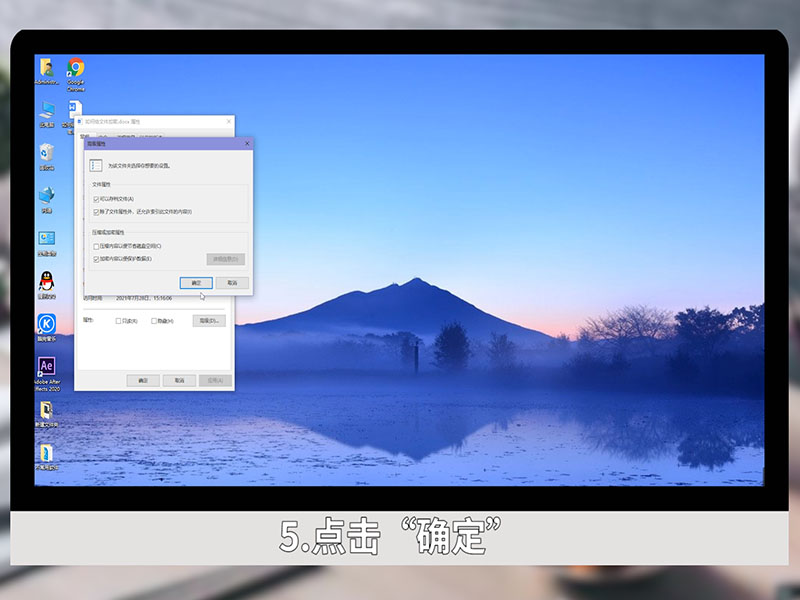
6、点击“应用”。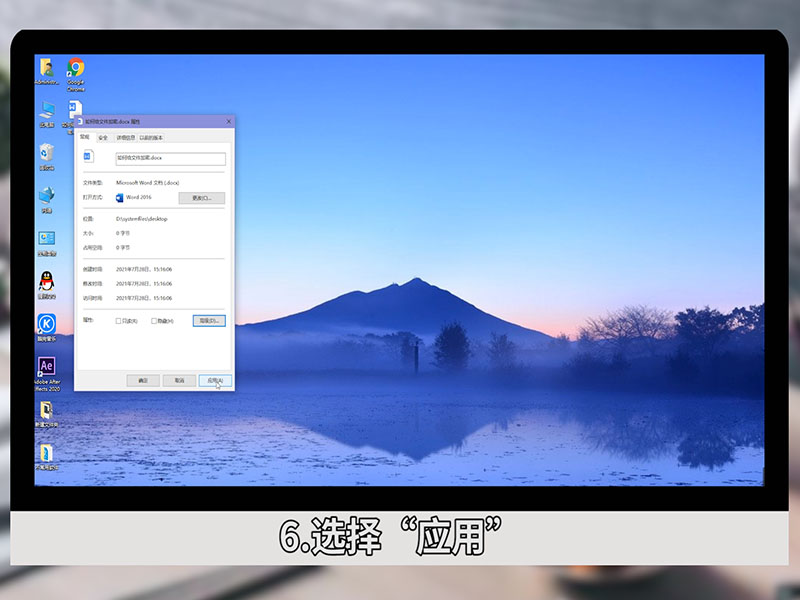
7、勾选“只加密文件”。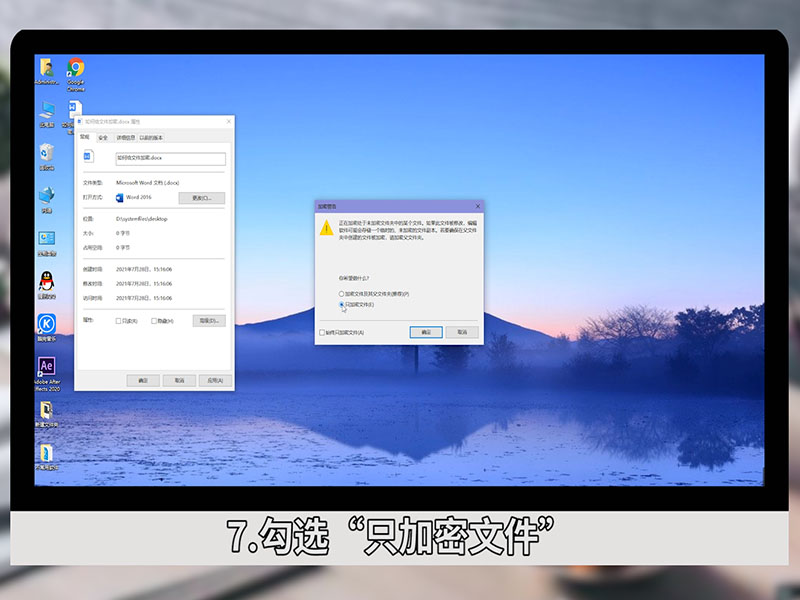
8、点击“确定”。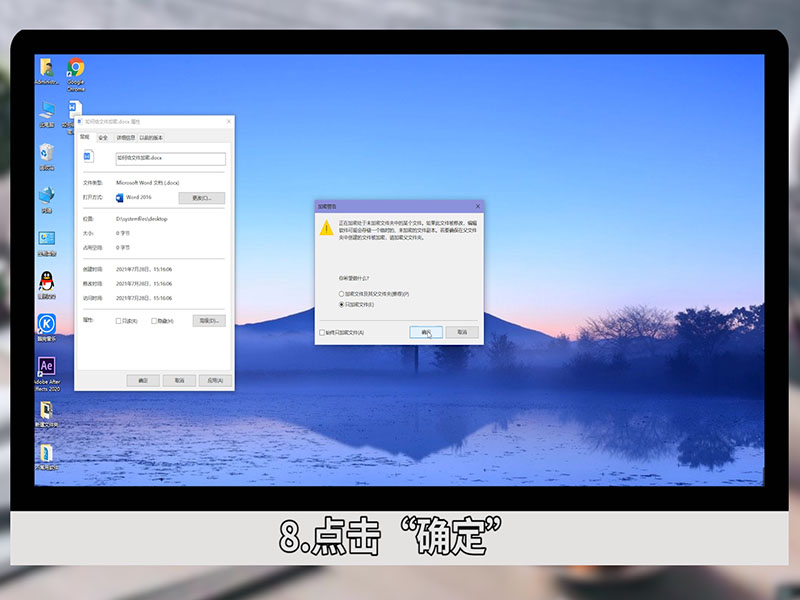
9、点击“确定”即可。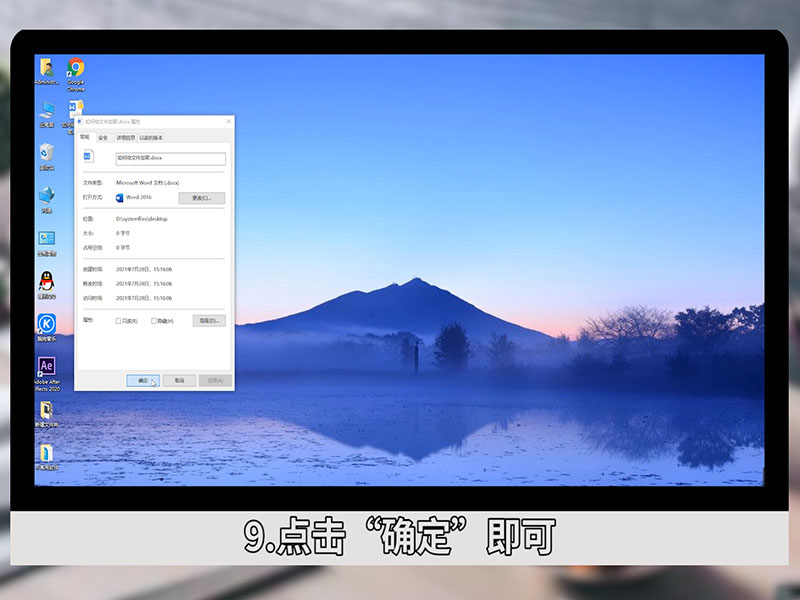
温馨提示:如果此文件被修改,编辑软件可能会存储一个临时的、未加密的文件副本。若要确保在父文件夹中创建的文件被加密,请加密父文件夹。

 15.9万
11.3万
12.8万
9.5万
15.8万
17.1万
17.3万
16.5万
16.1万
19.1万
17.8万
10.9万
11.4万
14.3万
9.4万
17.1万
12.4万
14.5万
19.6万
9.1万
15.9万
11.3万
12.8万
9.5万
15.8万
17.1万
17.3万
16.5万
16.1万
19.1万
17.8万
10.9万
11.4万
14.3万
9.4万
17.1万
12.4万
14.5万
19.6万
9.1万

